Permessi attributo
Introduzione
Nella configurazione degli attributi dell’oggetto puoi definire se un campo viene mostrato e se l’input nel campo è obbligatorio, separato da diverse schermate e per diversi ruoli/permessi.
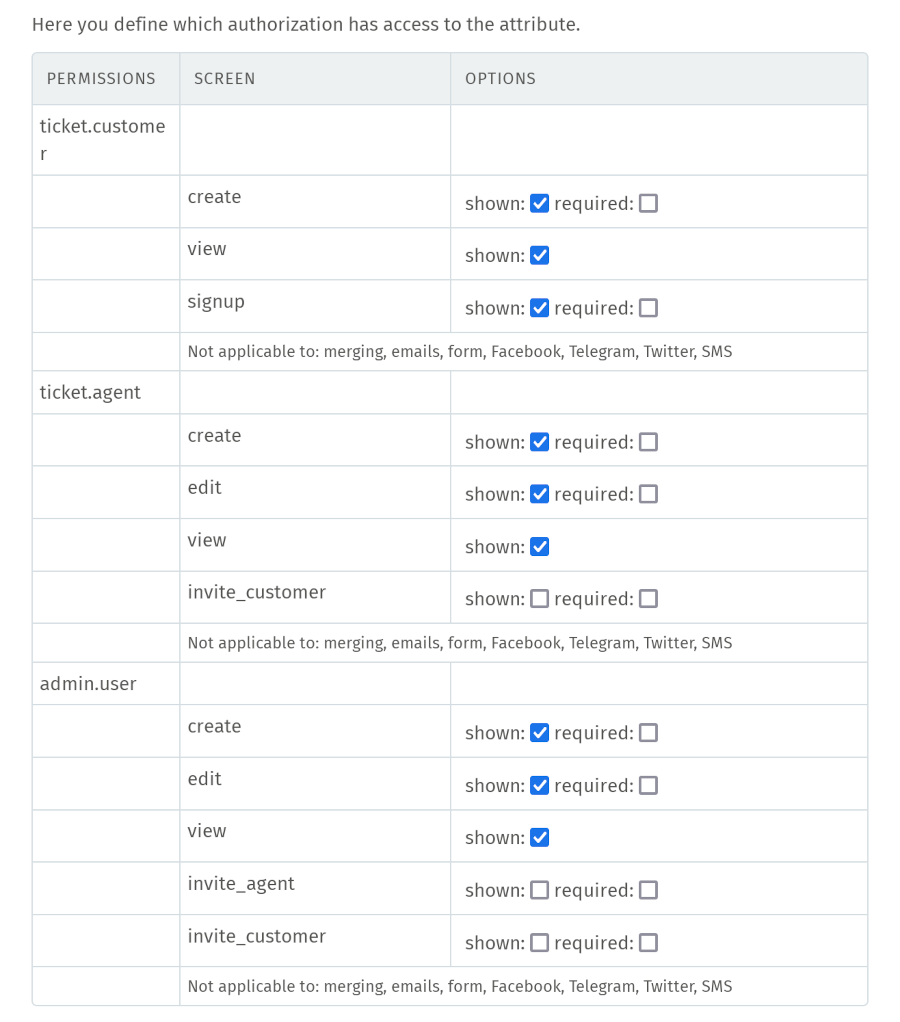
Alcuni dei possibili permessi e opzioni di schermata per un attributo di oggetto utente.
In base al contesto dell’oggetto (ticket, agente, organizzazione, utente), i ruoli selezionabili (per essere precisi: i permessi richiesti) e le schermate differiscono. Tieni presente che queste impostazioni non influenzano la creazione di dati tramite canali diversi dall’interfaccia utente.
Se desideri ulteriori possibilità di personalizzazione, dovresti dare un’occhiata ai flussi di lavoro principali.
Schermate
Nella tabella sottostante puoi trovare una panoramica dei diversi permessi e delle schermate disponibili tra cui Zammad distingue.
Schermata |
Disponibile per |
Descrizione |
|---|---|---|
crea |
|
Finestra di dialogo di creazione per dati non ancora esistenti |
crea_intermedio |
|
Finestra di dialogo creazione ticket (sezione centrale) |
modifica |
|
Finestra di dialogo di modifica per dati già esistenti |
visualizza |
|
Finestra di dialogo di sola visualizzazione per dati già esistenti (ad es. utente o organizzazione dalla ricerca) |
registrazione |
ticket.cliente |
Schermata di registrazione per nuovi clienti |
invita_cliente |
|
Schermata di invito cliente (dall’area Primi Passi) |
invita_agente |
admin.utente |
Schermata di invito agente (dall’area Primi Passi) |
Opzioni schermata
Per le diverse schermate puoi selezionare le opzioni «mostra» e «obbligatorio».
mostrato: Mostra (seleziona) o nascondi (deseleziona) un campo.
obbligatorio: Imposta un campo come obbligatorio (seleziona). Forza gli utenti (tramite UI e API) a compilare il campo.