Основно подешавање
Да подесите нови Google имејл канал у Zammad-у, прво ћете морати да додате нови OAuth client у Google Cloud конзоли. Након тога, моћи ћете да повежете ваш Google налог са Zammad-ом и додате колико год желите поштанских сандучића.
Уколико сте већ подесили Google имејл канале у Zammad-у преко IMAP-а, можете их једноставно мигрирати на Google канал. Пратите упутства испод, али прескочите корак „Додавање налога” и наставите са миграцијом канала.
Подесите OAuth апликацију
Пријавите се на Google Cloud конзолу.
Креирајте нову апликацију уколико немате постојећу.
Идите на APIs & Services > OAuth consent screen и креирајте OAuth клијента кликом на дугме
Create OAuth client.Одаберите Web application као врсту, унесите одговарајући назив и додајте URI за редирекцију. Ову адресу можете пронаћи у дијалогу подешавања Google налога у Zammad-у отварањем преко дугмета
Повежи Google апликацију(под називом Ваш URL повратног позива).По снимању ваше апликације, биће приказан дијалог са Client ID и Client secret. Ископирајте их и додајте у Zammad‐овом дијалогу подешавања апликације.
Кликните на дугме
Пошаљиу дијалогу подешавања апликације у Zammad-у и вратите се назад на Google Cloud конзолу.Идите назад на контролну таблу па APIs & Services > Enabled APIs & Services и кликните на дугме
Enable APIs & services. Потражитеgmail, отворите га и укључите преко дугметаEnable.Идите на OAuth consent screen > Data Access и кликните на дугме
Add or remove scopes. Потражитеgmailи додајте опсегhttps://mail.google.com/. Потврдите на дугмеUpdate.
Технички, сада сте спремни да повежете Gmail поштанско сандуче са Zammad‐ом. У зависности од ваше ситуације, требало би да консултујете и одељак Audience у Cloud конзоли. Или додајте тест налог за апликацију, или је пустите у продукцију.
Додавање налога
Након што сте регистровали OAuth апликацију, можете повезати Gmail налоге са Zammad-ом.
Danger
Подразумевано, Zammad брише све имејл поруке из вашег сандучета приликом увоза. Користите подешавање Чувај поруке на серверу да бисте онемогућили ово понашање или укључите архивски режим.
Zammad ће послати аутоматски одговор на сваку имејл поруку коју увезе (укључујући и старе!). Обавезно онемогућите ово понашање пре него што додате имејл налог, и укључите га поново када све ваше поруке буду увезене.
За повезивање вашег Google налога, кликните на Додај налог у Zammad-у. Бићете преусмерени на екран сагласности. Кликните кроз екране и обавезно одаберите жељени Google налог за давање дозволе за управљање имејлом као што видите на снимку испод.
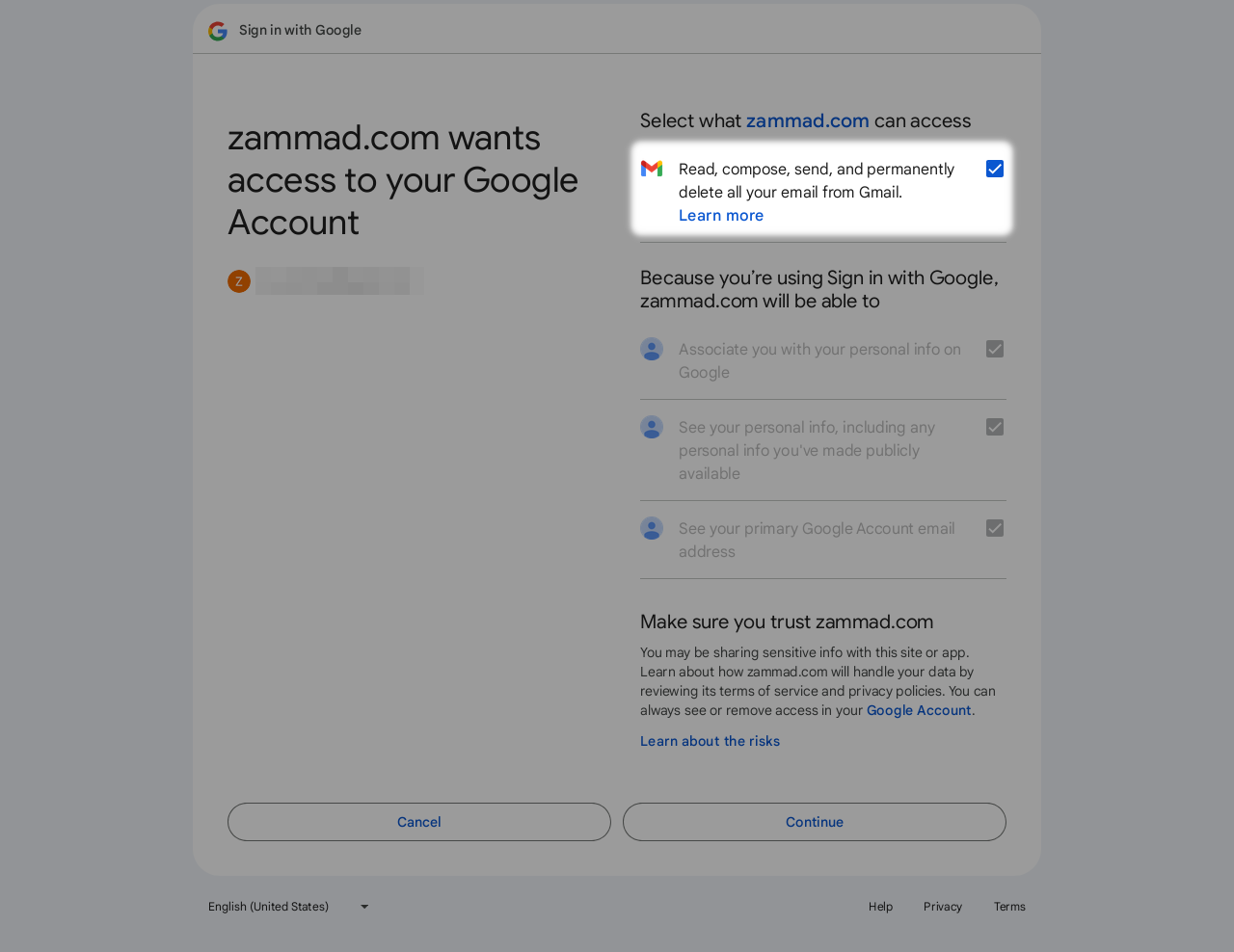
Након клика на Continue, бићете преусмерени на Zammad где ће вам бити приказан дијалог за одабир неких подешавања канала:
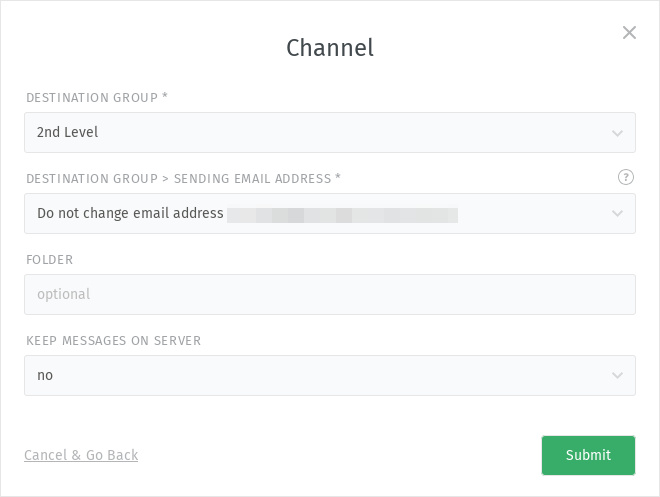
- Одредишна група
Група којој ће бити додељена долазна пошта.
Користите филтере за прецизније сортирање долазне поште.
- Одредишна група > Имејл адреса за слање
Одлучите да ли ће имејл адреса бити додељена одабраној групи за одлазну пошту.
Измени на … ће доделити ову имејл адресу групи за одлазну пошту. Ово може преиначити већ додељену имејл адресу.
Без измене имејл адресе ће прескочити доделу имејл адресу групи или њену измену. Уколико група нема додељену имејл адресу, остаје празна. Уколико група већ има додељену имејл адресу, остаје иста.
- Фолдер
Изаберите који фолдер (или label) желите да примате, или оставите празно за
INBOXдоставу. Ако наведете угнежђени фолдер, обавезно користите пуну путању, нпр.Inquiries/Tech-Support.- Чувај поруке на серверу
Одредите шта се дешава са вашим имејловима након што их Zammad увезе:
не: Zammad брише све увезене порукеда: Zammad означава све увежене поруке као прочитане. Са овом опцијом, Zammad ће увести само непрочитане поруке. То значи да Zammad може пропустити поруке ако је поштанско сандуче измењено споља.
Белешка
Зашто Zammad подразумевано брише поруке?
Ако никада не чистите ваше сандуче, и достигнете свој лимит складиштења, једног дана ваш имејл сервер ће почети да одбија долазне поруке.
Ако одаберете да овде, запамтите да је ваша одговорност да чистите ваше сандуче са времена на време да бисте га држали испод лимита складиштења.
- Архивски режим
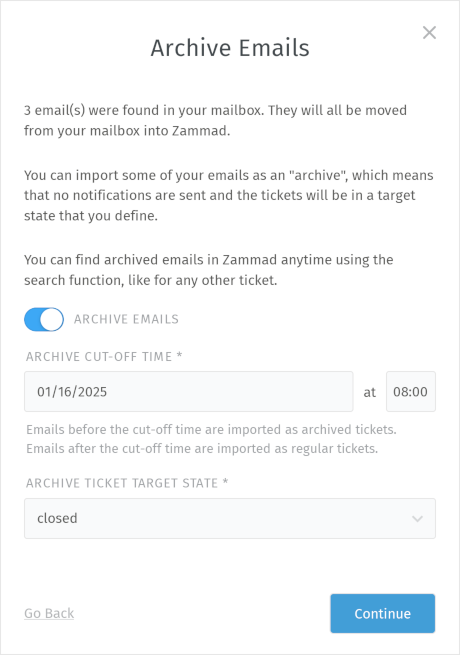
На који начин увести старе имејл поруке?
У току подешавања имејл канала, Zammad ће проверити да ли постоје имејл поруке у поштанском сандучету. Уколико Zammad детектује бар једну поруку, биће приказан дијалог архивског режима и исти бити подразумевано укључен. Дијалог ће бити приказан и приликом уређивања постојећег имејл канала. Архивски режим вам омогућава:
Подесите време престанка архивирања, које подразумева: старије поруће ће бити увежене у архивском режиму, новије као редовни тикети (укључујући аутоматске одговоре и стање „ново”).
Одредите циљно стање за архивиране тикете: у већини случајева желећете да увезете ове архивиране имејл поруке у стању „затворено” Међутим, уколико је ваша ситуација другачија, можете изабрати друго стање које вам више одговара.
Архивирањем имејл порука, њихов датум и време пријема биће очувано и неће бити аутоматских радњи (нпр. окидача са аутоматским одговором). Уколико их увезете као редовне тикете, датум и време ће увек осликати време увоза.
За увоз свих имејл порука као редовних тикета, само искључите прекидач архивског режима.
Danger
Уколико искључите архивски режим, третира све поруке (укључујући и старе) као да су послате данас. Ово значи да ће пошиљаоци добити аутоматске одговоре и тикети ће бити отворени за сваку поруку у стању „ново“.
Уколико желите да направите још већу разлику, мораћете да ручно искључите механизме као што су окидачи пре додавања имејл налога, у зависности од ваше ситуације.
Након успешног додавања Google налога, можете да прилагодите подразумевану групу којој ће Zammad доделити нове тикете.
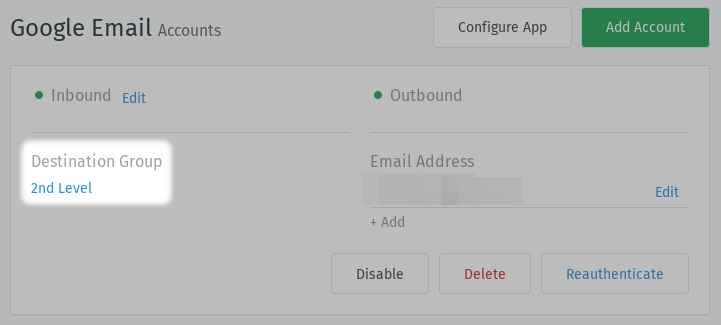
Само активне групе ће бити приказане. Измена овог подешавања неће преместити постојеће тикете у нову групу.
Миграција са имејл канала
Претворите имејл канал у Google канал
Zammad обезбеђује логику миграције која вам омогућава да мигрирате постојеће Google налоге са имејл канала на Google канал.
Белешка
Zammad очекује одређена подешавања. Да би Zammad приказао опцију миграције, очекује да назив сервера канала буде imap.gmail.com за IMAP и smtp.gmail.com за SMTP.
Најлакши начин да започнете миграцију је да региструјете апликацију за своје Google налоге пре конверзије. Међутим, ако то не учините, Zammad ће од вас тражити да доставите акредитиве за апликацију пре него што вам дозволи да наставите.
Ако сте спремни да почнете, једноставно кликните на дугме Мигрирај одмах! на црвеном банеру дотичног имејл канала. Zammad ће вас преусмерити на Google и затражити од вас да потврдите аутентичност и пристанете на наведену операцију.
Након што притиснете „Даље“, бићете преусмерени на Zammad-ов преглед Google канала. Ако је успешно, ваш канал је сада мигриран на Google канал.
Поништавање миграције
У случају да нешто пође по злу, Zammad вам омогућава да поништите миграцију до 7 дана уназад. Ово можете постићи коришћењем дугмета Поништи миграцију у детаљима налога. За овај временски период Zammad ће запамтити ваше оригиналне акредитиве и вратити их ако је потребно. Ове информације ће у потпуности бити уклоњене након 7 дана.
Решавање проблема
- Моји OAuth креденцијали су одједном престали да раде
Да ли сте скоро мењали вашу Google лозинку? Google ће прогласити неважећим све ваше OAuth кључеве кад год је промените.
- Како користити Gmail налог за одлазна системска обавештења?
На хостованим/инстанцама са претплатом, једноставно не можете. Обавештења ће увек долазити од „Notification Master <noreply@your.zammad.domain>“.
На инстанцама које хостујете сами, то и даље не препоручујемо. Коришћење Gmail налога за аутоматизоване, одлазне поруке је ризично: корисницима који прекораче Google ограничења за слање е-поште могу бити суспендовани налози.
Уместо тога, подесите генерички имејл канал и користите подешавање имејл обавештења.
- Успешно сам додао свој налог, али Zammad не преузима нову пошту
Ако сте навели прилагођен фолдер/ознаку за преузимање, да ли сте сигурни да долазна пошта стиже у тај фолдер?