Налози
Можете повезати корисничке и заједничке поштанске сандучиће из вашег M365 окружења. Пратите кораке испод и прескочите делове који се не односе на вас.
Први кораци
Релевантно само за Zammad инстанце које сами хостујете: проверите ваш FQDN у Подешавања > Систем > Квалификовани назив домена у Zammad интерфејсу администратора. Уколико није исправан, промените га сад. У супротном поставка канала неће успети.
Идите на Канали > Microsoft 365 Graph имејл и кликните на
Повежи Microsoft 365 апликацију. Ископирајте наведени URL повратног позива.
Подешавања
Идите на Microsoft Entra admin center и пријавите се као администратор (или са одговарајућим дозволама администратора апликација).
Create App
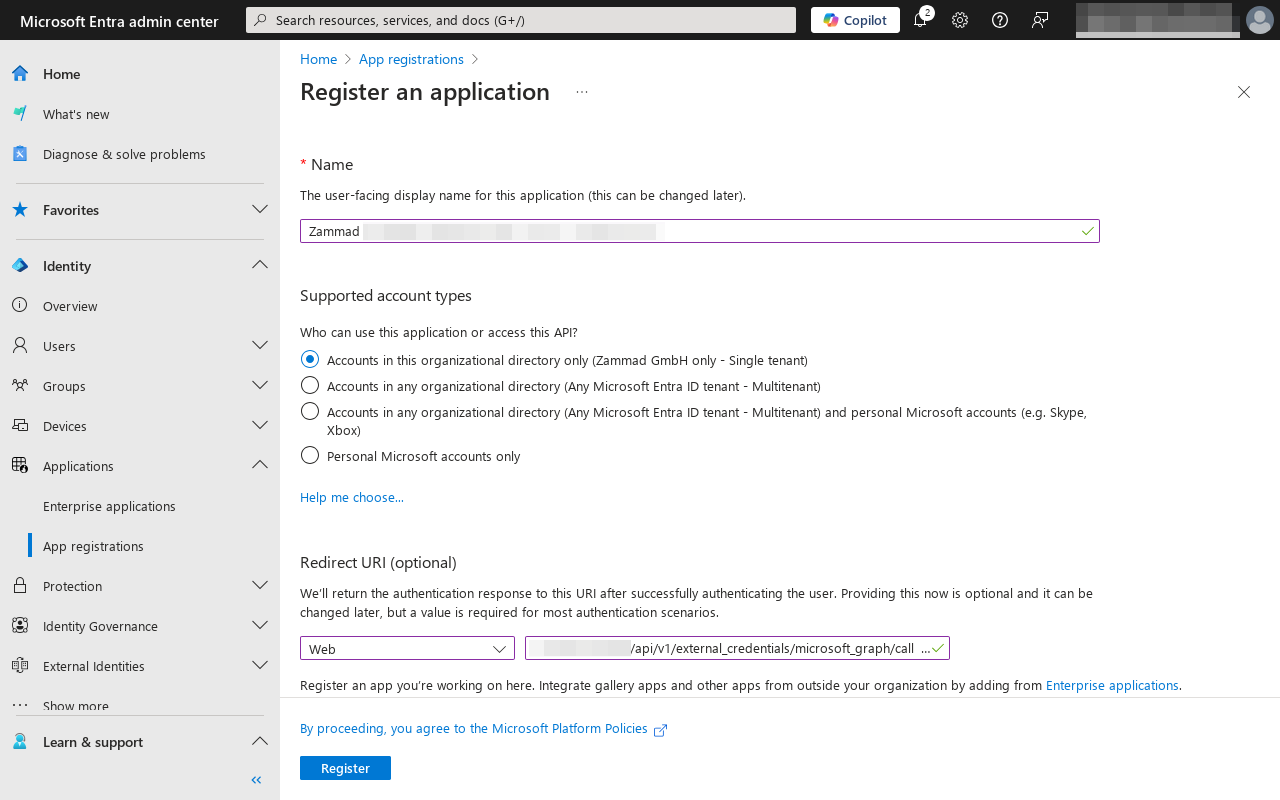
Креирајте нову апликацију преко Applications > App registrations и одаберите
New registration.Унесите одговарајући назив и изаберите врсту налога. Подржане врсте су:
Налози само у овом организационом директоријуму (један корисник)
Налози у било ком организационом директоријуму (више корисника)
Под Redirect URI одаберите Web као платформу и налепите ваш већ ископирани URL повратног позива.
Кликните на
Register.
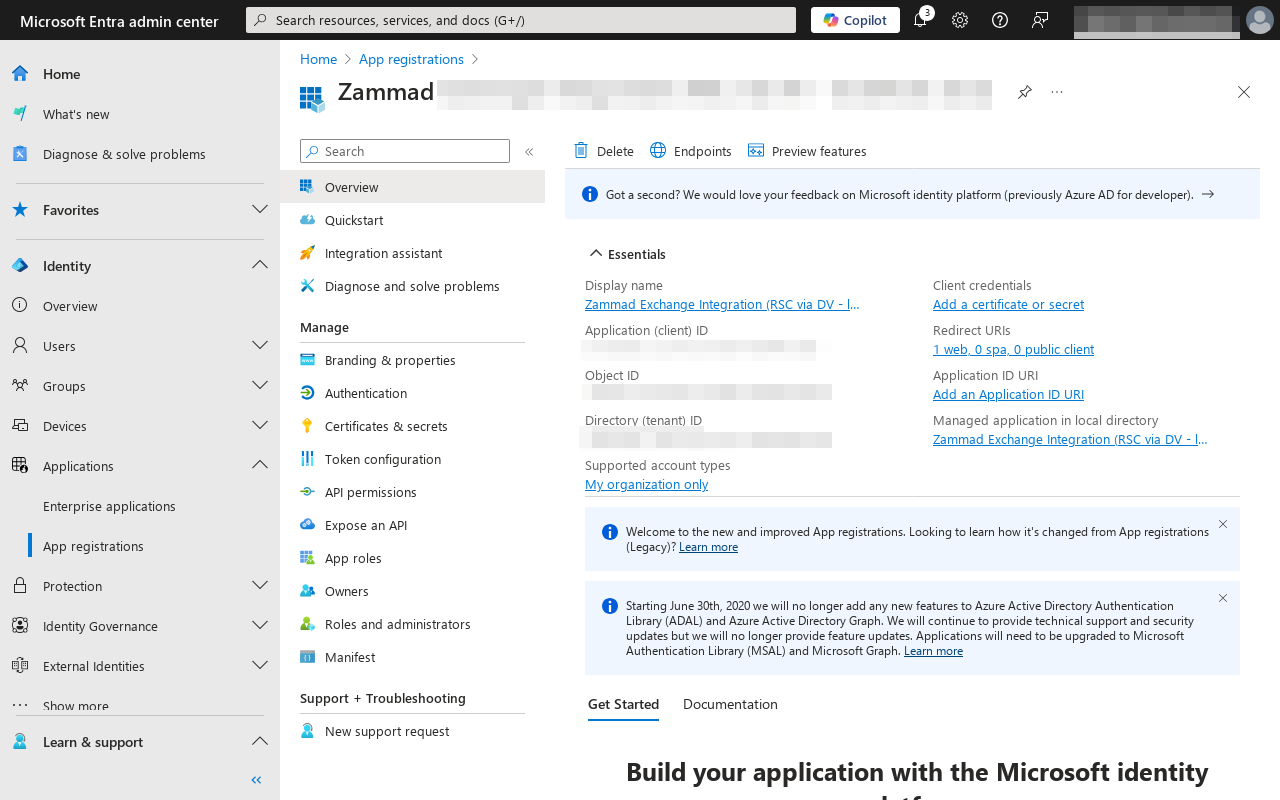
Из прегледа ископирајте Application (client) ID, пребаците се у Zammad и налепите га у поље Клијент ID у дијалогу.
Обавезно само за поставку са једним корисником: ископирајте Directory (tenant) ID и налепите га у поље UUID/назив корисника апликације у Zammad-у.
Креирајте шифру
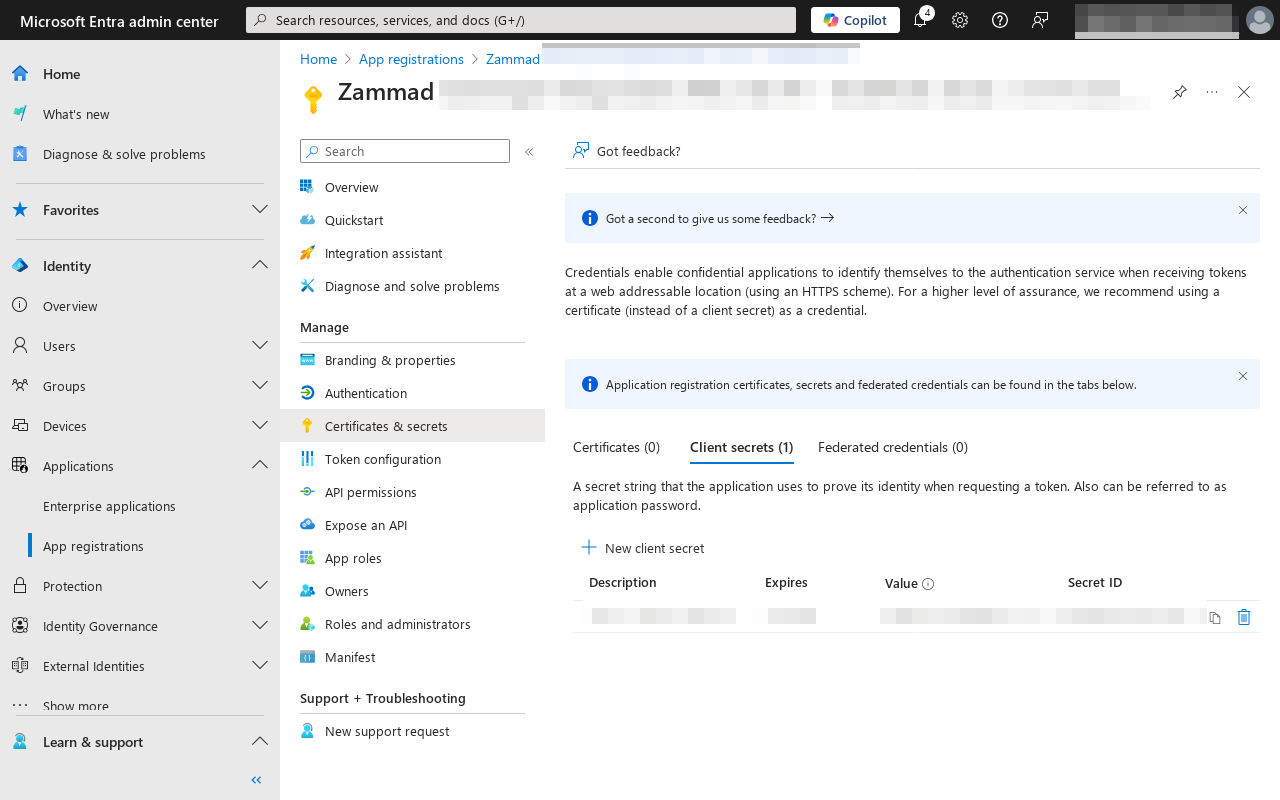
У Entra-и, идите на Certificates & secrets и додајте шифру кликом на дугме
New client secret.Унесите опис, одаберите истек и кликните на
Add.Ископирајте низ текста под Value, ово је ваша шифра. Налепите је у Zammad-у у поље Клијентска шифра.
Упозорење
Обавезно проверите да ли копирате вредност, а не ID. У супротном ваше подешавање неће успети.
Подешавање API дозвола
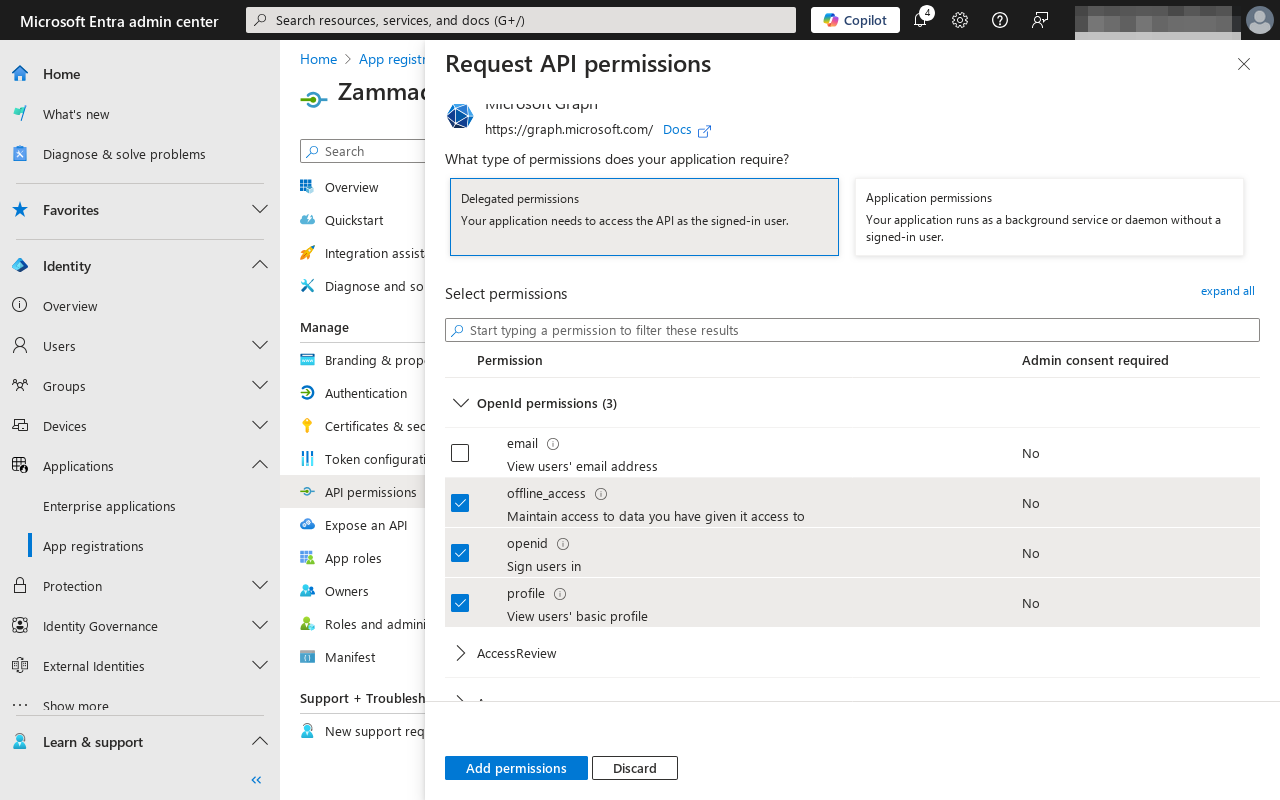
Идите на API permissions и кликните на
Add a permission.Одаберите Microsoft Graph и Delegated permissions.
Додајте следеће дозволе:
offline_accessopenidprofileMail.ReadWriteMail.SendMail.ReadWrite.SharedMail.Send.Shared
Снимите их кликом на дугме Add permissions.
Подешавање канала у Zammad-у
Подешавање апликације
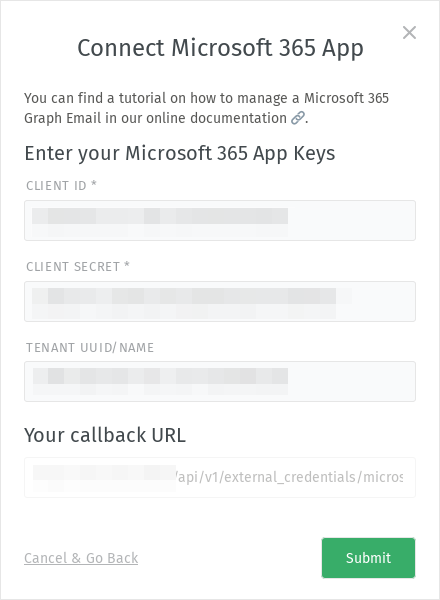
Уколико сте пратили овај водич, већ би требало да сте налепили информације о апликацији. Уколико нисте, ево кратког прегледа:
У Zammad-овом подешавању канала, кликните на
Подеси апликацију.Унесите детаље ваше апликације:
Kлијент ID: Application (client) ID
Клијентска шифра: Value (не „Secret ID”!) од клијентске шифре
UUID/назив корисника апликације: Directory (tenant) ID (није обавезно за заједничке поштанске сандучиће)
Кликните на
Пошаљи.
Додавање налога
Сад можете додати ваш налог у Zammad. Ово можете урадити кликом на дугме Додај налог у горњем десном углу. Одаберите жељену врсту поштанског сандучета. У случају да одаберете Заједничко поштанско сандуче, мораћете да унесете имејл адресу заједничког поштанског сандучета. Потврди кликом на дугме Аутентификуј се, унесите своје креденцијале и потврдите тражене дозволе кликом на дугме Accept.
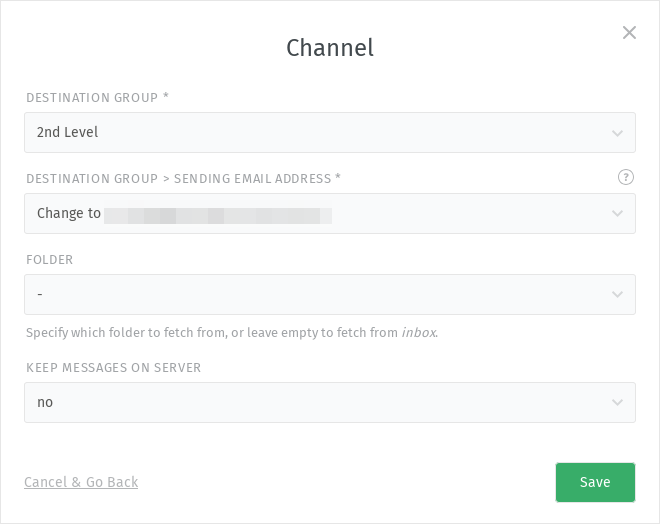
Након тога Zammad ће вас питати за доделу циљне групе. Изаберите групу која би требало (иницијално) да обради примљене тикете овог канала. Додатно, можете одлучити да ли имејл адреса треба да буде додељена одабраној групи за одлазну пошту (Одредишна група > Имејл адреса за слање). Изаберите између:
Измени на … за доделу ове имејл адресе групи за одлазну пошту. Ово може преиначити већ додељену имејл адресу.
Без измене имејл адресе уколико не желите да доделите имејл адресу групи или да је измените. Уколико група нема додељену имејл адресу, остаје празна. Уколико група већ има додељену имејл адресу, остаје иста.
Такође можете одредити фолдер из кога ће Zammad преузимати имејл поруке. Уколико то и учините, обезбедите да се имејл поруке рутирају у овај фолдер на неки начин. У супротном нећете примати тикете. Оставите ово поље празно за преузимање свих имејл порука из сандучета. Након тога, одлучите да ли се преузете поруке чувају на серверу или не.
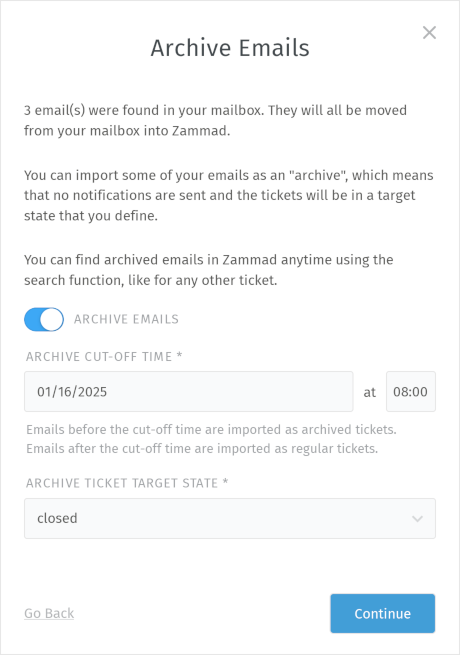
У зависности од тога да ли већ постоје имејл поруке у овом сандучету, биће приказан дијалог архивског режима.
На који начин увести старе имејл поруке?
У току подешавања имејл канала, Zammad ће проверити да ли постоје имејл поруке у поштанском сандучету. Уколико Zammad детектује бар једну поруку, биће приказан дијалог архивског режима и исти бити подразумевано укључен. Дијалог ће бити приказан и приликом уређивања постојећег имејл канала. Архивски режим вам омогућава:
Подесите време престанка архивирања, које подразумева: старије поруће ће бити увежене у архивском режиму, новије као редовни тикети (укључујући аутоматске одговоре и стање „ново”).
Одредите циљно стање за архивиране тикете: у већини случајева желећете да увезете ове архивиране имејл поруке у стању „затворено” Међутим, уколико је ваша ситуација другачија, можете изабрати друго стање које вам више одговара.
Архивирањем имејл порука, њихов датум и време пријема биће очувано и неће бити аутоматских радњи (нпр. окидача са аутоматским одговором). Уколико их увезете као редовне тикете, датум и време ће увек осликати време увоза.
За увоз свих имејл порука као редовних тикета, само искључите прекидач архивског режима.
Danger
Уколико искључите архивски режим, третира све поруке (укључујући и старе) као да су послате данас. Ово значи да ће пошиљаоци добити аутоматске одговоре и тикети ће бити отворени за сваку поруку у стању „ново“.
Уколико желите да направите још већу разлику, мораћете да ручно искључите механизме као што су окидачи пре додавања имејл налога, у зависности од ваше ситуације.
Сада је ваш канал спреман и може се користити! Уколико нешто не функционише како треба, погледајте у одељку о уобичајеним грешкама, где можете пронаћи детаље у вези неисправне M365 конфигурације.
Белешка
🤔 Како да користим свој Microsoft 365 налог за одлазна системска обавештења?
На хостованим инстанцама које се плаћају, не можете. Обавештења ће увек долазити од „Notification Master <noreply@your.zammad.domain>“.
На инстанцама које хостујете сами, то и даље не препоручујемо. Коришћење Microsoft налога за аутоматизоване, одлазне поруке је ризично: корисници који прекораче Microsoft ограничења за слање могу бити суспендовани.
Подесите генерички имејл канал уместо тога, користите подешавање имејл обавештења.
Коришћење алијаса
У случају да желите да користите секундарне адресе (алијасе), обавезно их прво додајте жељеном поштанском сандучету. Додатне информације можете наћи у Microsoft документацији:
https://learn.microsoft.com/sr-cyrl-rs/graph/outlook-send-mail-from-other-user
https://learn.microsoft.com/sr-cyrl-rs/microsoft-365/admin/email/add-another-email-alias-for-a-user
За додавање алијаса, кликните на + Додај у одељку Имејл адреса и унесите тражене информације. Ради на сличан начин као и код осталих имејл канала. Из овог разлога, погледајте одељак у конфигурацији стандарног имејл канала за више информација.
Реаутентификација
Уколико ваш кључ постане неважећи, морате да га замените из других разлога, или желите да преузимате из заједничког поштанског сандучета под другим корисником, можете користити дугме Реаутентификација.
У случају да користите корисничко поштанско сандуче, нови корисник мора да се поклапа са постојећим, у супротном ће резултирати у грешци. У овом случају, требало би да уклоните постојећи канал и додате нови налог.
Захтев за сагласност администратора
Могуће је и прибавити неопходне дозволе путем сагласности администратора. У овом случају Zammad ће захтевати потребне дозволе за вас од вашег администратора, и онда ваш администратор (уколико није у питању исти корисник као ви) може да их прихвати на Microsoft страни. Покрените овај поступак преко дугмета Захтев за сагласност администратора у Zammad-у.