Configurazione di Base
Per configurare un nuovo canale email Google in Zammad, devi prima creare un client OAuth nella console Cloud di Google. Quindi puoi collegare Zammad con il tuo account Google e aggiungere quante caselle di posta vuoi a Zammad.
Se hai già configurato canali email Google via IMAP in Zammad, puoi facilmente migrarli a un canale Google. Segui i passaggi qui sotto ma salta il passaggio «Aggiungi Account» e procedi con Migrazione dal canale email.
Configura App OAuth
Accedi alla Google Cloud console.
Crea una nuova app se non ne hai già una.
Vai a API e Servizi > Schermata consenso OAuth e crea un client OAuth cliccando il pulsante Crea client OAuth.
Scegli «Applicazione web» come tipo, fornisci un nome adatto e aggiungi un URI di reindirizzamento. Puoi trovare l’URI di reindirizzamento nella finestra di dialogo delle impostazioni account Google di Zammad aprendo la finestra di configurazione tramite il pulsante Collega App Google (chiamato «Il tuo URL di callback»).
Dopo aver salvato la tua app, verrà mostrata una finestra con l“«ID client» e il «Segreto client». Copiali e aggiungili a Zammad nella finestra di dialogo di configurazione dell’app.
Invia la configurazione dell’app in Zammad e torna alla Google Cloud console.
Torna alla dashboard, seleziona API e servizi > API e servizi abilitati e clicca sul pulsante Abilita API e servizi. Cerca
gmail, aprila e clicca sul pulsante Abilita.Vai su Schermata di consenso OAuth > Accesso ai dati e clicca sul pulsante Aggiungi o rimuovi ambiti. Cerca
gmaile aggiungi l’ambitohttps://mail.google.com/. Conferma con il pulsante Aggiorna.
Ora sei tecnicamente pronto per collegare una casella Gmail a Zammad. A seconda del tuo scenario, dovresti dare un’occhiata anche alla sezione Destinatari nella console Cloud. Aggiungi un account di test per l’app o pubblicala per l’uso in produzione.
Aggiungi account
Dopo aver registrato un’app OAuth, puoi collegare gli account Gmail a Zammad.
Pericolo
Per impostazione predefinita, Zammad eliminerà tutte le email nella tua posta in arrivo durante il processo di importazione. Usa l’impostazione Mantieni messaggi sul server per disabilitare questo comportamento o abilita la modalità archivio.
Zammad invierà un messaggio di risposta automatica per ogni email che importa (incluse quelle vecchie!). Assicurati di disabilitare questo comportamento prima di aggiungere un account email e di riattivarlo una volta importati tutti i messaggi.
Per collegare il tuo account Google, clicca su «Aggiungi account» in Zammad. Verrai reindirizzato a una finestra di consenso. Procedi nelle schermate e assicurati di selezionare l’account Google desiderato e di concedere l’autorizzazione per la gestione delle email, come puoi vedere nella schermata seguente.
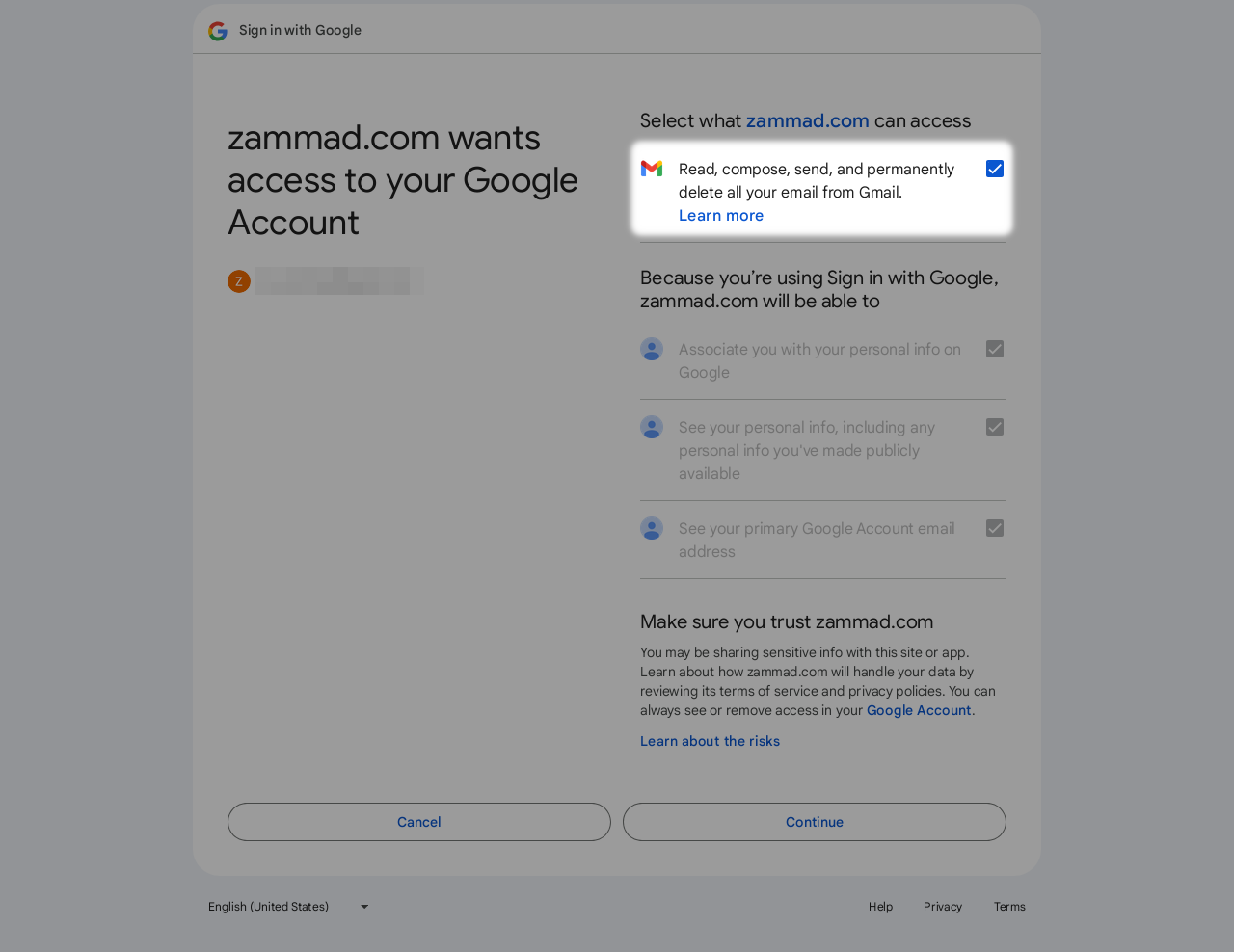
Dopo aver cliccato su «Continua», vieni reindirizzato a Zammad dove puoi vedere una finestra per specificare alcune impostazioni per il canale:
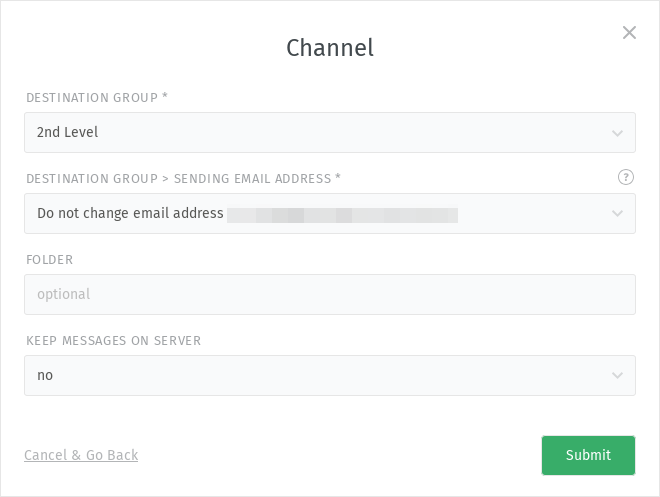
- Gruppo di destinazione
Il gruppo a cui verranno assegnate le e-mail in arrivo.
Usa i filtri per una gestione più dettagliata dell’ordinamento delle email in arrivo.
- Gruppo di destinazione > Indirizzo e-mail di invio
Decidi se l’indirizzo e-mail dovrebbe essere assegnato al gruppo selezionato per le e-mail in uscita.
Cambia in… aggiungerà questo indirizzo email al gruppo per le email in uscita. Questo potrebbe sovrascrivere un indirizzo email già assegnato.
Non cambiare indirizzo email non assegna un indirizzo email al gruppo né lo cambia. Se il gruppo non ha un indirizzo email assegnato, rimane vuoto. Se il gruppo ha già un indirizzo email assegnato, rimane invariato.
- Cartella
Specifica da quale cartella (o etichetta) recuperare, oppure lascia vuoto per recuperare dalla
Posta in arrivo. Se specifichi una cartella annidata, assicurati di usare il percorso completo, ad es.Richieste/Assistenza-tecnica.- Mantieni i messaggi sul server
Specifica cosa succede alle tue e-mail dopo che Zammad le ha importate:
no: Zammad elimina tutti i messaggi importatisì: Zammad marca i messaggi importati come letti. Con questa opzione, Zammad importerà solo i messaggi non letti. Questo significa che Zammad potrebbe perdere messaggi se la casella di posta viene modificata esternamente.
Nota
Perché Zammad elimina i messaggi per impostazione predefinita?
Se non pulisci mai la tua inbox, raggiungerai un limite di archiviazione un giorno e il tuo server di posta inizierà a rifiutare i messaggi in arrivo.
Se scegli sì qui, ricorda che è tua responsabilità pulire la tua inbox di volta in volta per mantenerla al di sotto del limite di archiviazione.
- Modalità Archivio
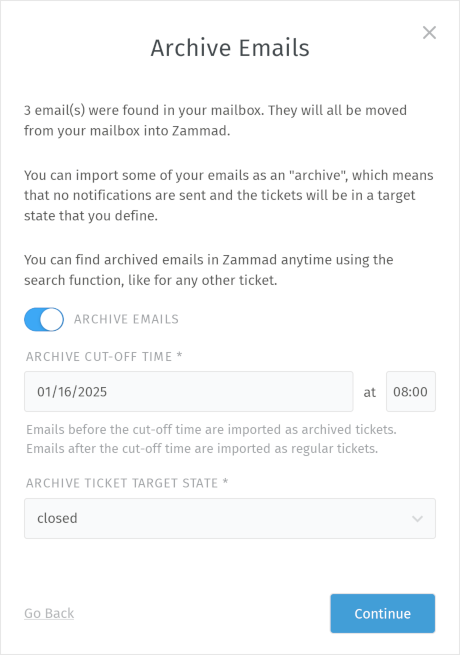
Come dovrebbero essere importate le vecchie e-mail?
Durante il processo di configurazione di un canale basato su e-mail, Zammad controlla se ci sono e-mail nella inbox. Se Zammad rileva almeno un’e-mail, la finestra di dialogo della modalità archivio viene attivata e la modalità archivio viene accesa per impostazione predefinita. Questa finestra di dialogo è presente anche se modifichi un canale esistente basato su e-mail. La modalità archivio ti permette di:
Impostare un limite temporale di archivio, che significa: le e-mail più vecchie vengono importate in modalità archivio, quelle più recenti come ticket standard (incluse risposte automatiche e in stato «nuovo»).
Selezionare uno stato target per le e-mail archiviate: nella maggior parte dei casi potresti voler importare queste e-mail archiviate in stato «chiuso». Tuttavia, se il tuo caso d’uso è diverso, puoi sceglierne un altro che si adatti a te.
Archiviando le e-mail, la loro data e ora di creazione vengono preservate e nessuna azione automatica (es. trigger con risposta automatica) avverrà. Se importate come ticket normali, la data e l’ora sono sempre quelle dell’importazione.
Per importare tutte le e-mail come ticket normali, basta disattivare l’interruttore della modalità archivio.
Pericolo
Se disattivi la modalità archivio, Zammad tratta tutte le e-mail (anche quelle vecchie) come se fossero state inviate oggi. Questo significa che i mittenti riceveranno risposte automatiche e i ticket vengono creati con stato «nuovo» per ogni messaggio.
Se vuoi differenziare ancora di più, devi farlo manualmente e disabilitare cose come trigger prima di aggiungere un account e-mail, a seconda del tuo caso d’uso.
Dopo aver aggiunto con successo l’account Google, puoi regolare il gruppo predefinito a cui Zammad assegnerà i nuovi ticket in arrivo.
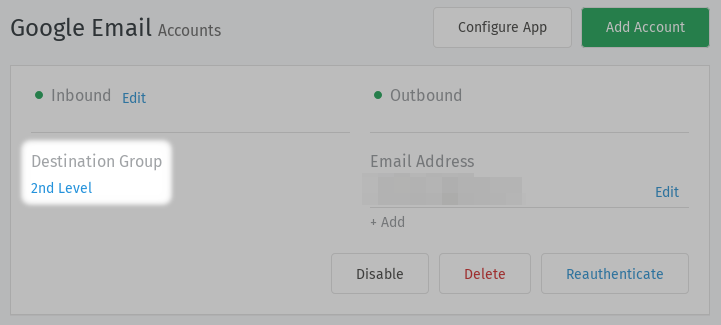
Verranno visualizzati solo i gruppi attivi. Cambiare questa impostazione non riassegnnerà i ticket esistenti al nuovo gruppo.
Migrazione dal canale email
Converti canale email in canale Google
Zammad fornisce una logica di migrazione che ti permette di migrare account Google esistenti da un canale email a un canale Google.
Nota
Zammad si aspetta impostazioni specifiche. Affinché Zammad mostri l’opzione di migrazione, si aspetta che l’hostname del canale sia imap.gmail.com per IMAP e smtp.gmail.com per SMTP.
Il modo più semplice per avviare la migrazione è register-oauth-google` per i tuoi account Google prima di migrare. Tuttavia, se non lo fai, Zammad ti chiederà di fornire le credenziali dell’app prima di permetterti di continuare.
Se sei pronto per partire, clicca semplicemente sul pulsante Migra ora! nel banner rosso del canale email in questione. Zammad ti reindirizzerà a Google e ti chiederà di autenticarti e dare il consenso per detto account.
Dopo aver premuto avanti, verrai reindirizzato alla panoramica dei canali Google di Zammad. Il tuo canale, se l’operazione ha successo, è ora migrato a un canale Google.
Annullare la migrazione
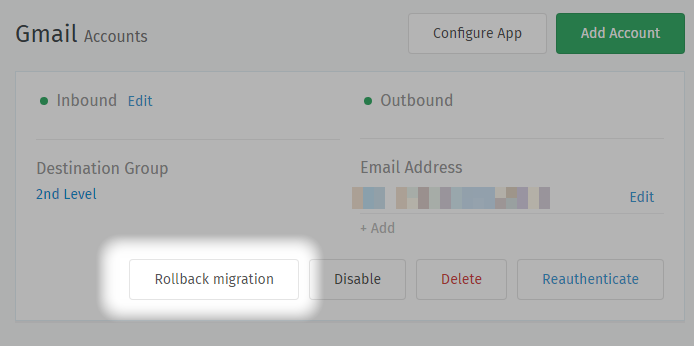
In caso di problemi, Zammad ti permette di annullare la migrazione per un periodo massimo di 7 giorni. Per questo periodo di tempo Zammad ricorderà le tue credenziali originali e le ripristinerà se necessario. Queste informazioni verranno rimosse completamente dopo 7 giorni.
Risoluzione problemi
- Le mie credenziali OAuth hanno smesso di funzionare
Hai cambiato recentemente la password di Google? Google invalida tutti i tuoi token OAuth ogni volta che la cambi.
- Come utilizzare l’account Gmail per le notifiche di sistema in uscita?
Nelle istanze in abbonamento/cloud-hosted, non puoi farlo. Le notifiche arriveranno sempre da “Notification Master <noreply@your.zammad.domain>”.
Nelle istanze self-hosted, lo sconsigliamo comunque. Utilizzare un account Gmail per messaggi automatici in uscita è rischioso: gli utenti che superano i limiti di invio email di Google possono vedere i propri account sospesi.
Configura invece un canale email generico e usa l’impostazione Notifica email.
- Ho aggiunto con successo il mio account, ma Zammad non recupera le nuove email
Se hai specificato una cartella/etichetta personalizzata da cui recuperare, sei sicuro che la posta in arrivo stia arrivando in quella cartella?