Филтери
Увод
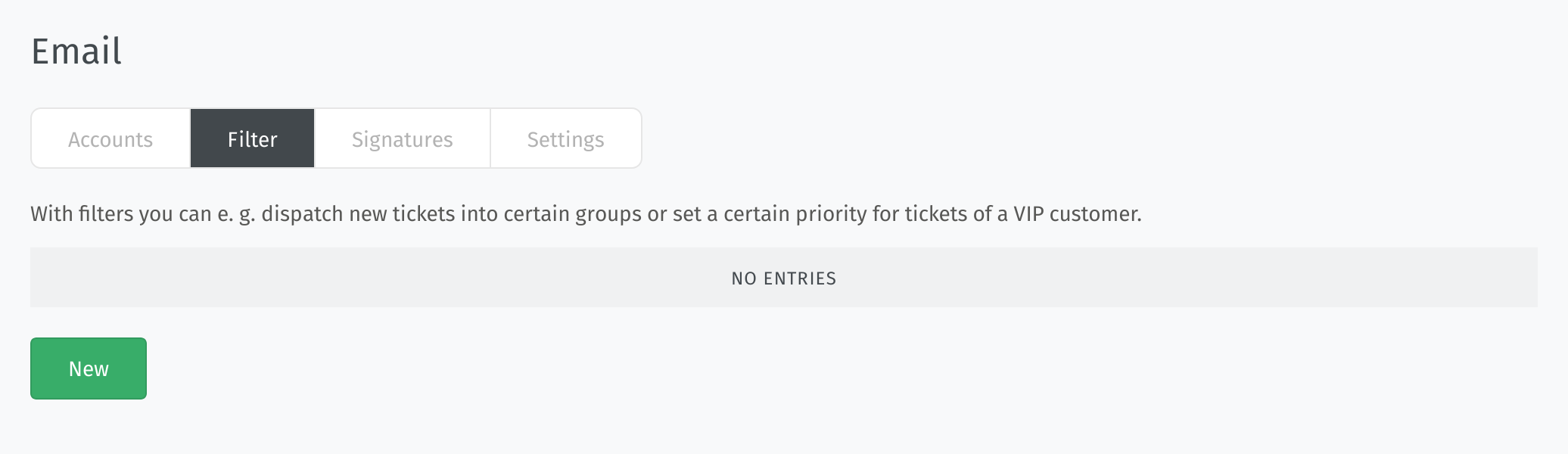
Уз помоћ филтера у имејл каналима („postmaster филтери”), можете прилагодити понашање Zammad-а, аутоматизовати радње и издвајати информације по пријему имејл поруке. Филтери се заснивају на условима и разликују радње при отварању и освежавању тикета. Доступне опције се разликују од оних из других типова аутоматизације (окидачи и планери). Дакле, ако ваш случај употребе није обухваћен филтерима, размислите о коришћењу окидача или планера уместо њих.
Zammad подразумевано укључује неке уграђене системске филтере које не можете видети нити изменити. Погледајте одељак о системским филтерима у наставку за више информација.
Употреба
Да бисте додали нови филтер, кликните на дугме Ново. Ово отвара дијалог у којем га можете подесити. Да бисте изменили постојећи филтер, једноставно кликните на његов ред у табели, што ће отворити исти дијалог.
Поред тога, можете да клонирате или обришете филтер кликом на иконицу ⠇ за отварање подменија радњи и одабиром одговарајуће опције. Клонирање може бити корисно ако имате сложену конфигурацију и не желите да почињете испочетка. Уместо да обришете филтер, размислите о томе да га искључите како бисте га касније лако поново укључили.
Поред неких мета података, конфигурација се у основи од два дела: услова који одређују које имејл поруке ће бити обухваћене (Уколико се следеће подудара) и радње која одређује измене за имејл поруке које одговарају (Изврши радње).
- Назив
Назив филтера. Биће приказано и у историјату тикета уколико је тикет био обухваћен филтером.
- Уколико се следеће подудара
Одређује које имејл поруке су обухваћене условима филтера. Можете користити разне атрибуте имејл порука као што су пошиљалац, предмет или прилагођена заглавља. Сви морају да се подударају да би се радња извршила. Услови функционишу на сличан начин као и у осталим деловима Zammad-а. Погледајте страницу о условима објекта, где можете пронаћи детаље о томе како раде различити оператори.
Чак је могуће издвојити информације из долазних имејл порука и користити их у радњама. Пример за то може бити издвајање броја поруџбине из наслова и упис у прилагођен атрибут тикета. Ово се постиже уз помоћ регуларних израза и њихових група подударања. Да бисте издвојили текст, користите оператор задовољава регуларни израз, дефинишите групу подударања путем заграда нпр.
(?<name>)и укључите део који желите да издвојите. На пример за број поруџбине, може да личи на.*[Oo]rder.*\D(?<order_number>\d+).*.Можете чак користити више група за подударање у једном делу услова или их користити у више делова услова за различите атрибуте. Имајте на уму да сви делови услова морају бити испуњени да би се радња применила. Размислите о коришћењу посебног филтера уколико желите да издвојите информације из различитих атрибута, јер те информације можда неће увек бити присутне. Иако можете користити неименоване групе за подударање, препоручује се коришћење именованих група како не бисте ризиковали њихово преиначивање када се користе у више делова услова у оквиру истог филтера.
Путоказ
Још један начин издвајања текста јесте коришћењем AI агента за издвајање текста.
- Изврши радње
Одређује које радње се извршавају над имејл порукама које се подударају. Можете одабрати између радњи за отварање и освежавање тикета. Додатно, имате неке расположиве опције као што је промена видљивости чланка.
Ако сте издвојили информације у услову, можете их користити у радњама и снимити у било који расположиви и прикладан атрибут који може да сачува извучен текста (нпр. наслов тикета или прилагођени атрибут објекта типа текста).
За снимање издвојеног текста, користите
#{regexp.name}, где јеnameназив групе подударања коју сте дефинисали у услову, нпр.#{regexp.order_number}. За неименоване групе подударања користите редни број групе, нпр.#{regexp.1}за прву групу. Увек користите кључну речregexp.- Напомена
Додајте напомену за филтер. Ова напомена је за интерну употребу и биће видљива само другим администраторима.
- Активно
Укључите или искључите филтер. Само укључени филтери се извршавају над примљеним имејл порукама.
Примери
Додела групе на основу домена пошиљаоца
- Пример
Аутоматско пребацивање имејл порука од
@amazon.comу „Purchasing” групу.- Услови
Од: задовољава регуларни израз:
(\.|@)amazon\.com- Радња
Група: Purchasing
Додела тикета на основу организације
- Пример
Аутоматска додала тикета одговорним особама на основу назива организације.
- Услови
Организација: почиње са једним од
ABC- Радња
Власник: Emily Adams
Рад са VIP клијентима
- Пример
Аутоматско повећавање приоритета тикета VIP клијента.
- Услови
Од: садржи
ourvipcustomer@example.com- Радња
Приоритет: 3 висок
Обрада нежељених порука
- Пример
Аутоматско означавање и затварање тикета које је спољни филтер непожељне поште означио као нежељену (нпр. SpamAssassin).
- Услови
X-Spam-Flag: садржи
YES- Радња
Ознака: додај
spamСтање: затворено
Издвајање информација из предмета
- Пример
Аутоматско издвајања броја предрачуна из предмета имеј поруке (са неименованом групом подударања) и снимање у прилагођени атрибут тикета „Invoice number”.
- Услови
Предмет: задовољава регуларни израз
.*[Ii]nvoice.*\D(\d+).*- Радња
Invoice number:
#{regexp.1}
Издвајање информација из садржаја имејл поруке
- Пример
Аутоматско издвајање броја поруџбине из садржаја имејл поруке (са именованом групом подударања) и снимање у прилагођени атрибут тикета „Order number”.
- Услови
Садржај: задовољава регуларни израз
.*[Oo]rder.*\D(?<order_number>\d+).*- Радња
Order number:
#{regexp.order_number}
Системски филтери
Zammad долази са неколико уграђених системских филтера у подразумеваној поставци. Не можете их видети у корисничком интерфејсу. Циљ је да се подеси понашање Zammada за имејл поруке са стандардних система који имају специјалан садржај. Погледајте нашу посебну страницу Системски филтери где можете пронаћи више детаља.