Региструјте OAuth апликацију
Подешавате нови Microsfot 365 канал? Пратите наш основни водич за почетак.
Прво ћете морати да повежете Zammad са својим Microsoft налогом као OAuth апликацију унутар Microsoft Entra портала. Када то буде одрађено, моћи ћете да повежете онолико Microsoft 365 налога са Zammad-ом колико желите, користећи само активне Microsoft 365 сесије у претраживачу (нису потребна корисничка имена или лозинке).
Припрема
Релевантно само за Zammad инстанце које сами хостујете: проверите ваш FQDN у Подешавања > Систем > Квалификовани назив домена у Zammad интерфејсу администратора. Уколико није исправан, промените га сад. У супротном поставка канала неће успети.
Идите на Канали > Microsoft 365 IMAP имејл и кликните на
Повежи Microsoft 365 апликацију. Ископирајте наведени URL повратног позива.
Корак по корак
Да бисте започели, идите на Microsoft Entra портал. Обратите пажњу да користите администраторски налог своје организације. У супротном, администратор ће морати да одобри ваше промене пре него што буду уважене.
Create App
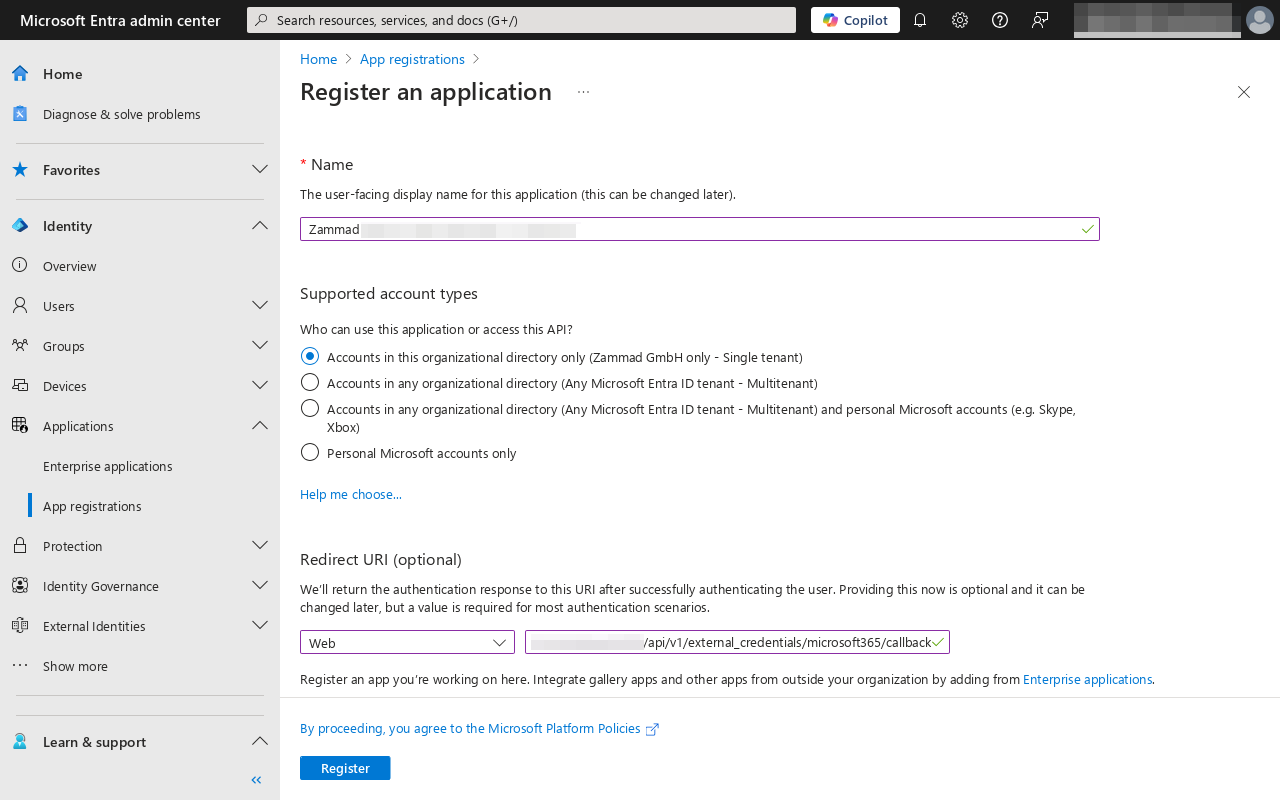
Креирајте нову апликацију преко Applications > App registrations и одаберите
New registration.Унесите одговарајући назив и изаберите врсту налога. Подржане врсте су:
Налози само у овом организационом директоријуму (један корисник)
Налози у било ком организационом директоријуму (више корисника)
Налози у било ком организационом директоријуму (за више корисника) и лични Microsoft налози (нпр. Skype, Xbox)
Белешка
„Само лични Microsoft налози“ нису подржани.
Под Redirect URI одаберите Web као платформу и налепите ваш већ ископирани URL повратног позива.
Кликните на
Register.
Креирајте шифру
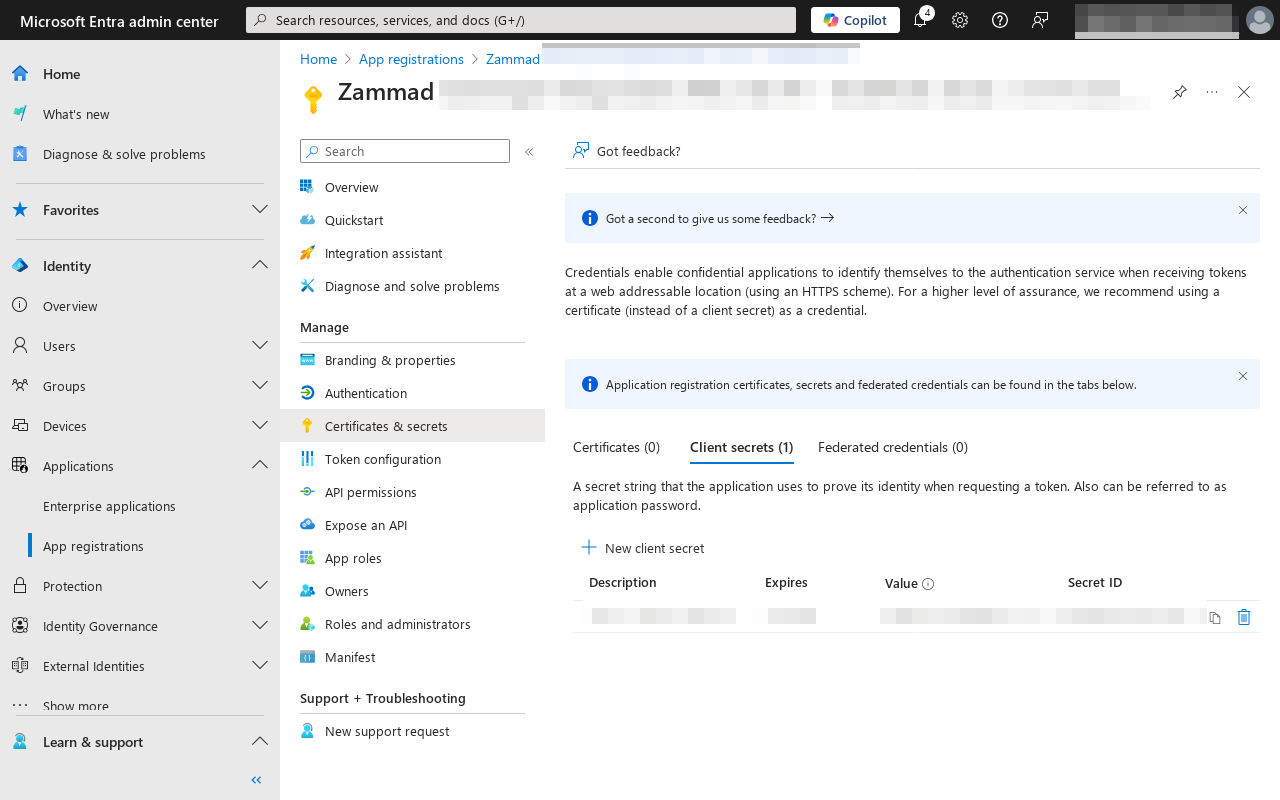
У Entra-и, идите на Certificates & secrets и додајте шифру кликом на дугме
New client secret.Унесите опис, одаберите истек и кликните на
Add.Ископирајте низ текста под Value, ово је ваша шифра. Налепите је у Zammad-у у поље Клијентска шифра.
Упозорење
Обавезно проверите да ли копирате вредност, а не ID. У супротном ваше подешавање неће успети.
Подешавање API дозвола
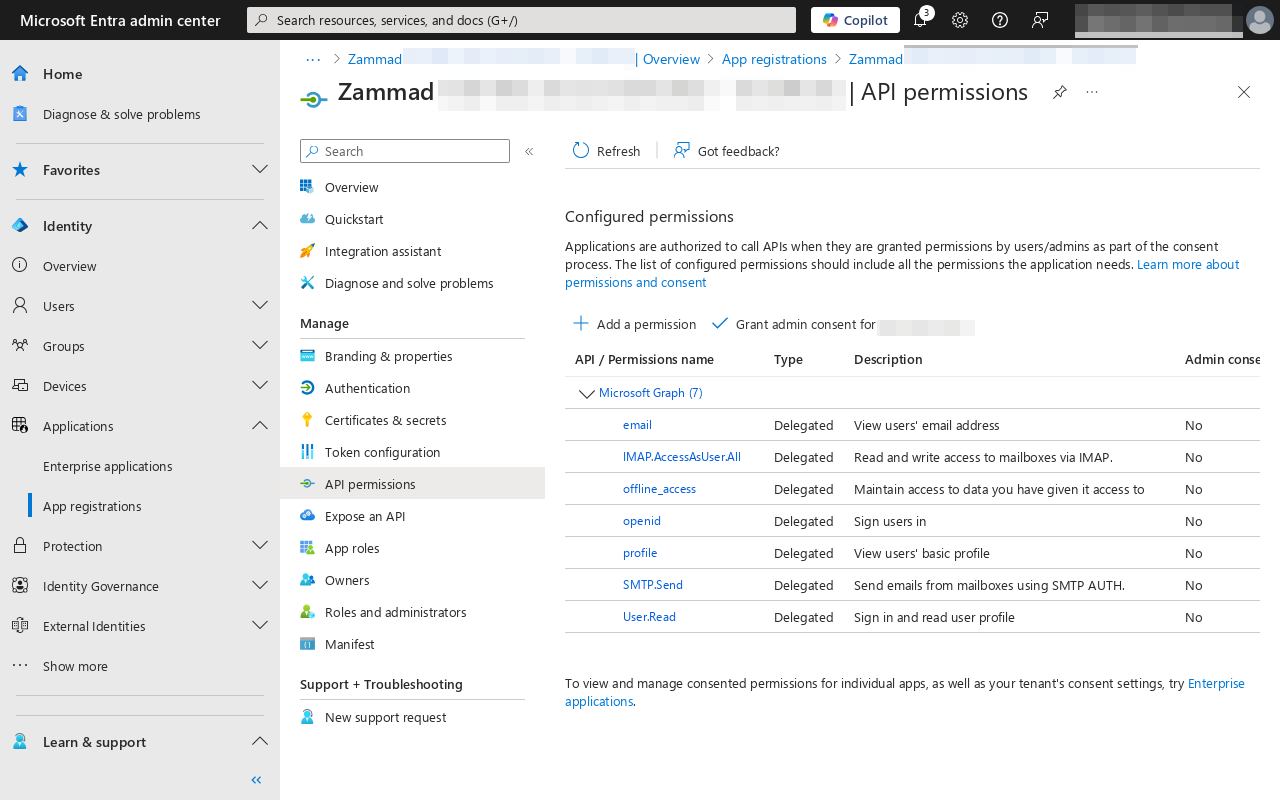
Идите на API permissions и кликните на
Add a permission.Одаберите Microsoft Graph и Delegated permissions.
Додајте следеће дозволе:
emailopenidprofileoffline_accessIMAP.AccessAsUser.allSMTP.Send
Снимите их кликом на дугме Add permissions.
Сагласност администратора (необавезно)
Путоказ
Овај корак је потребан само за кориснике којима је потребна сагласност администратора. Сагласност администратора додаје још један ниво безбедности за ваше кориснике и омогућава администраторима да дефинишу ко може да дели информације о корисницима.
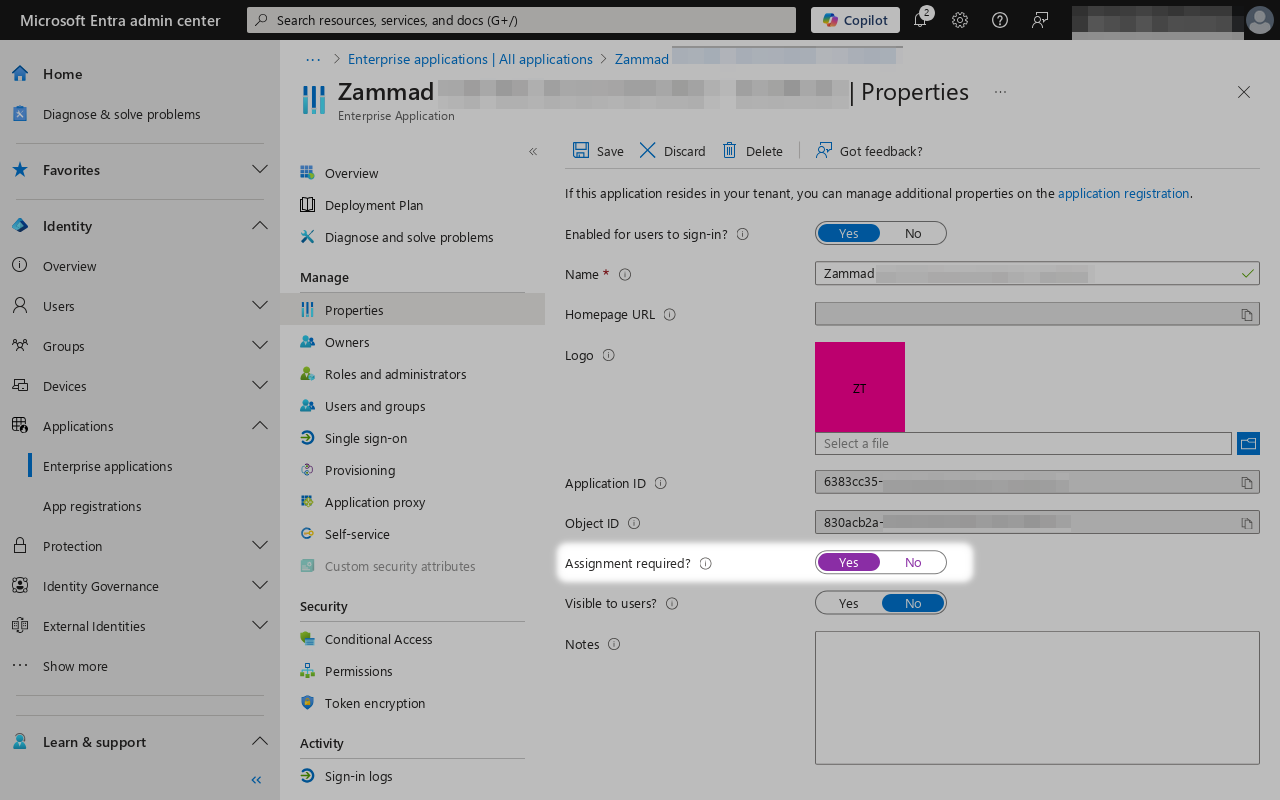
У оквиру Enterprise applications изаберите своју апликацију. Када креирате апликацију у оквиру App registrations, Microsoft ће аутоматски креирати и пословну апликацију за вас.
Поставите Assignment required на Yes у оквиру својстава апликације и притисните Save. Ово обично активира вашу апликацију која већ захтева сагласност администратора.
Пооштравање безбедности ваше апликације (препоручено, необавезно)
Овај корак ће заштитити кориснике од нежељених промена дозвола за администраторе (нпр. захтевање више дозвола него што је првобитно наведено).
Такође има још једну предност: можете одмах додати дотични имејл налог без да било који администратор буде приморан да се умешта.
Још увек у оквиру Enterprise applications изаберите Users and groups. У овом одељку можете да изаберете одређене кориснике и/или групе (корисници морају бити директни чланови!) којима је дозвољено да користе вашу апликацију за додавање поштанских сандучића у Zammad.
Након што додате кориснике и групе, вратите се на почетну страницу Azure портала и изаберите App registrations. У оквиру жељене апликације идите на API permissions и користите дугме Grant admin consent for {назив фирме} да бисте генерално дозволили повезивање корисника за које сте претходно дали сагласност.
Белешка
Недодавање корисника/група нити пружање администраторске сагласности одмах ће довести до тога да Microsoft принуди да барем од првог корисника буде затражено да наведе разлог за захтев за сагласност. Након тога ће Microsoft аутоматски дати сагласност вашем кориснику.
Административни налози такође могу да користе опцију Consent on behalf of your organization у горе поменутом дијалогу дозвола.
Подешавање апликације
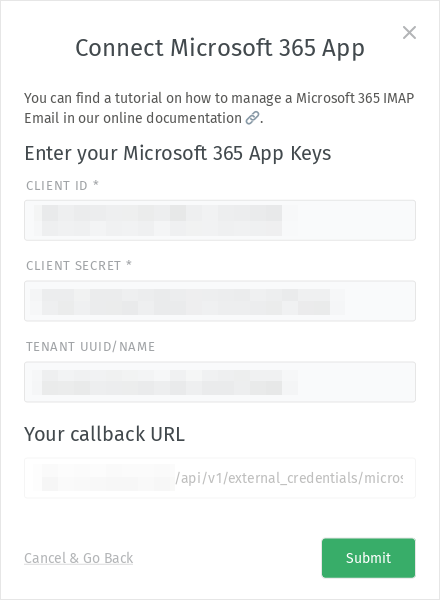
У Zammad-овом подешавању канала, кликните на
Подеси апликацију.Унесите детаље ваше апликације:
Kлијент ID: Application (client) ID
Клијентска шифра: Value (не „Secret ID”!) од клијентске шифре
UUID/назив корисника апликације: Directory (tenant) ID (није обавезно за заједничке поштанске сандучиће)
Кликните на
Пошаљи.
🍾 Честитамо! Сада сте спремни да повежете Microsoft 365 налоге са Zammad-ом.