Подешавање налога
Након што сте регистровали Zammad као OAuth апликацију у вашем Entra admin порталу, можете започети са повезивањем Microsoft налога са Zammad-ом.
☠️ Али прво, реч упозорења! Процес увоза ради ствари које можда не очекујете:
Danger
Подразумевано, Zammad брише све имејл поруке из вашег сандучета приликом увоза. Користите подешавање Чувај поруке на серверу да бисте онемогућили ово понашање.
Zammad ће послати аутоматки одговор на сваку имејл поруку коју увезе (укључујући и старе!). Обавезно онемогућите ово понашање пре него што додате имејл налог, и укључите га поново када све ваше поруке буду увезене.
Савет
🤓 Дељени сандучићи су могући…
Да би ово функционисало, обавезно поставите лозинку за дотични налог. Ови акредитиви ће вам бити неопходни за аутентификацију касније током додавања налога.
🚛 Мигрирајте постојећи имејл канал
Ако сте већ додали свој Microsoft 365 налог као обичан имејл канал, мораћете да га мигрирате у Microsfot 365 канал: Microsoft планира да укине подршку за пријављивање текстуалном лозинком у имејл клијентима трећих лица (као што је Zammad).
Молимо погледајте водич Пређите са имејл канала на Microsoft 365 канал.
Захтевање сагласности администратора
Овај корак је неопходан само ако нисте дали сагласност за дозволе у регистрацији апликације као администратор у име својих корисника. Ако не користите ову врсту мера безбедности, једноставно пређите на Додај налог.
- Тражење сагласности
У оквиру Zammad-а кликните на
Захтев за сагласност администраторада бисте затражили сагласност од својих администратора. Ово је потребно код неких станара.Ако је ваш администратор већ дао сагласност, бићете аутоматски аутентификовани, ако се то догоди, наставите са Додај налог.
Након аутентификације у Microsoft-у и навођења разлога за ваш захтев, бићете преусмерени на Zammad апликацију. Zammad ће вам тада рећи да сачекате сагласност вашег администратора. Давање или одбијање сагласности биће послато имејлом.
- Давање сагласности (администратори)
У оквиру Enterprise applications унутар Entra admin портала, идите на Admin consent requests. Овде ћете пронаћи све захтеве својих корисника.
Кликом на захтев можете да видите који корисник је затражио сагласност за коју апликацију. Кликните на Review permissions and consent да бисте започели процес одобравања. Биће вам затражени акредитиви - ови акредитиви су администраторски акредитиви а не они корисника поштанског сандучета које треба додати.
Након што одобрите захтев, наставите са одељком „Додај налог” испод.
Додајте нови налог
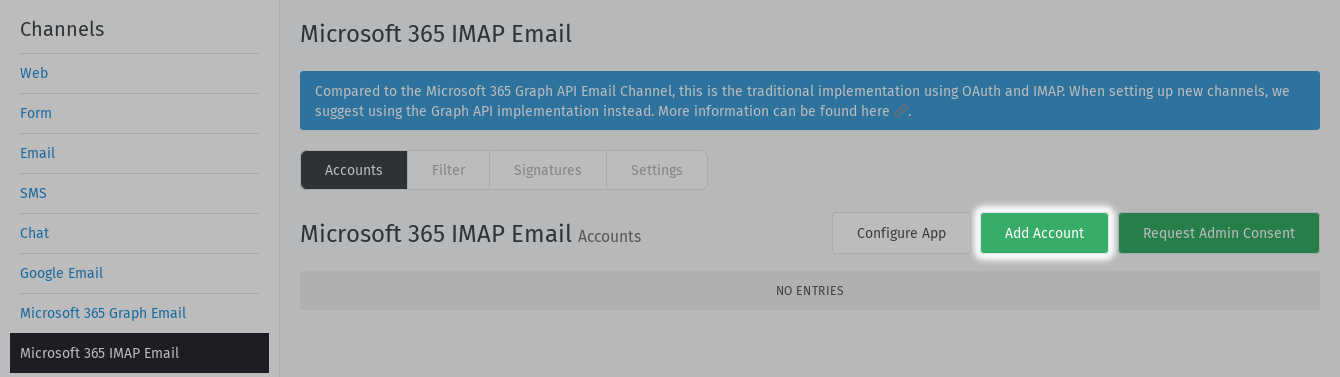
Кликните на Додај налог да бисте повезали своје Microsoft 365 налоге са Zammad-ом. Бићете преусмерени на Microsoft страницу за пријављивање и потврду. Унесите своје креденцијале и кликните на дугме Accept.
Канал
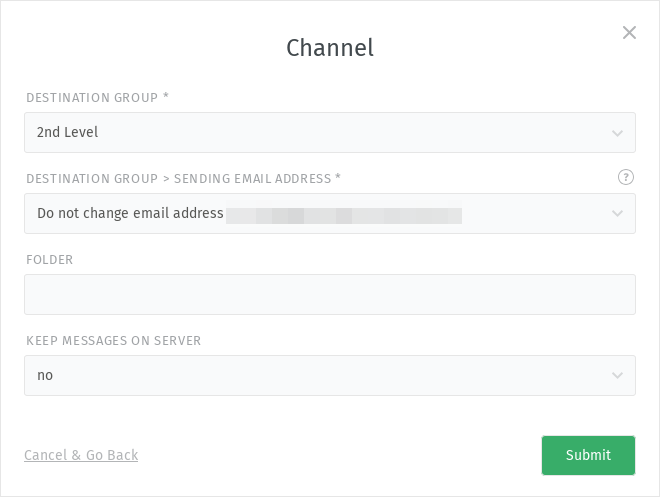
- Одредишна група
Група којој ће бити додељена долазна пошта.
Користите филтере за прецизније сортирање долазне поште.
- Одредишна група > Имејл адреса за слање
Одлучите да ли ће имејл адреса бити додељена одабраној групи за одлазну пошту.
Измени на … ће доделити ову имејл адресу групи за одлазну пошту. Ово може преиначити већ додељену имејл адресу.
Без измене имејл адресе ће прескочити доделу имејл адресе групи и неће је променити. Уколико група нема додељену имејл адресу, остаће празна. Уколико група већ има додељену имејл адресу, остаће иста.
- Фолдер
Одредите из ког фолдера (или ознаке) желите да преузимате или оставите празно за преузимање из
INBOX.Ако наведете угнежђени фолдер, обавезно користите пуну путању; нпр.
Inquiries/Tech-Support.- Чувај поруке на серверу
Одредите шта се дешава са вашим имејловима након што их Zammad увезе:
неZammad брише све увезене порукедаZammad означава увезене поруке као прочитане(Са овом опцијом, Zammad ће увести само непрочитане поруке. То значи да Zammad може пропустити поруке ако је поштанско сандуче измењено споља.)
Белешка
Зашто Zammad подразумевано брише поруке?
Ако никада не чистите ваше сандуче, и достигнете свој лимит складиштења, једног дана ваш имејл сервер ће почети да одбија долазне поруке.
Ако одаберете да овде, запамтите да је ваша одговорност да чистите ваше сандуче са времена на време да бисте га држали испод лимита складиштења.
- Архивски режим
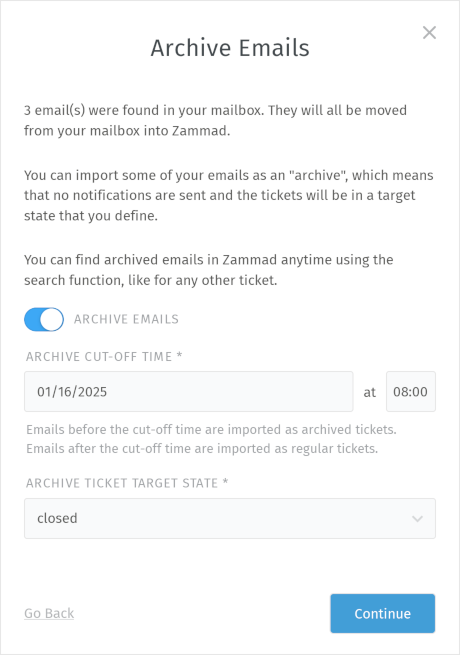
На који начин увести старе имејл поруке?
У току подешавања имејл канала, Zammad ће проверити да ли постоје имејл поруке у поштанском сандучету. Уколико Zammad детектује бар једну поруку, биће приказан дијалог архивског режима и исти бити подразумевано укључен. Дијалог ће бити приказан и приликом уређивања постојећег имејл канала. Архивски режим вам омогућава:
Подесите време престанка архивирања, које подразумева: старије поруће ће бити увежене у архивском режиму, новије као редовни тикети (укључујући аутоматске одговоре и стање „ново”).
Одредите циљно стање за архивиране тикете: у већини случајева желећете да увезете ове архивиране имејл поруке у стању „затворено” Међутим, уколико је ваша ситуација другачија, можете изабрати друго стање које вам више одговара.
Архивирањем имејл порука, њихов датум и време пријема биће очувано и неће бити аутоматских радњи (нпр. окидача са аутоматским одговором). Уколико их увезете као редовне тикете, датум и време ће увек осликати време увоза.
За увоз свих имејл порука као редовних тикета, само искључите прекидач архивског режима.
Danger
Уколико искључите архивски режим, третира све поруке (укључујући и старе) као да су послате данас. Ово значи да ће пошиљаоци добити аутоматске одговоре и тикети ће бити отворени за сваку поруку у стању „ново“.
Уколико желите да направите још већу разлику, мораћете да ручно искључите механизме као што су окидачи пре додавања имејл налога, у зависности од ваше ситуације.
- Након додавања налога
Након успешног додавања Microsoft 365 налога, можете да прилагодите подразумевану групу којој ће Zammad доделити нове тикете одабиром назива групе под „Одредишна група”:
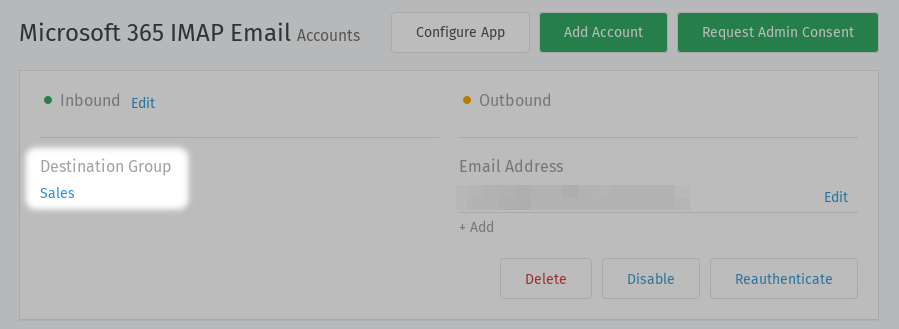
Биће приказане само активне групе.
Измена овог подешавања неће преместити постојеће тикете у нову групу.
Путоказ
Уколико нисте изменили имејл адресу групе, обавезно проверите да ли је исправна имејл адреса већ додељена групи.
У супротном, оператери ове групе неће моћи да шаљу имејл поруке.
Решавање проблема
- Успешно сам додао свој налог, али Zammad не преузима нову пошту
Ако сте навели прилагођен фолдер/ознаку за преузимање, да ли сте сигурни да долазна пошта стиже у тај фолдер?
- Моје поштанско сандуче је добро функционисало, али одједном не успе са
EXPUNGE FAILED Ово је специфичан проблем за Microsoft 365 који морате да решите са Microsfot-ом. Међутим, можете погледати Microsoft документацију која вам може омогућити да сами решите проблем.
Чим се проблем реши, Zammad канал ће се аутоматски опоравити.
Погледајте одељак о уобичајеним грешкама уколико и даље имате проблема са вашим M365 налогом.