Google
Подешава Google као OAuth провајдера тако да се корисници могу пријавити на Zammad са својим Google налогом.
Регистрација Google апликације
Направите нови пројекат уколико га још немате. То можете урадити преко следећег линка: https://console.cloud.google.com/projectcreate
Проверите да ли сте већ у вашем пројекту. Уколико нисте, пребаците се.
Go to APIs & Services > OAuth consent screen. If you didn’t configure it before, you should see a
Get startedbutton. Follow the steps and provide the requested information.App name: Било који назив који вам има смисла. Ово је оно што ће корисник видети када покуша да се пријави преко Google-а.
User support email: одаберите доступну имејл адресу овде.
Audience: Одаберите „Internal” или „External”, у зависности од ваше ситуације.
Contact Information: унесите имејл адресу која ће бити обавештена о изменама у вашем пројекту.
Идите на APIs & Services > Credentials. Додајте подешавање кликом на падајући мени Create credentials. Одаберите OAuth client ID и попуните следеће податке, мењајући
zammad_hostу FQDN ваше Zammad инстанце. Такође можете пронаћи URI адресу редирекције у Zammad-овој Google OAuth конфигурацији.Aplication type: Web application
Name: Било који назив који има смисла, нпр. Zammad.
Authorized JavaScript origins:
https://zammad_host/Authorized redirect URIs:
https://zammad_host/auth/google_oauth2/callback
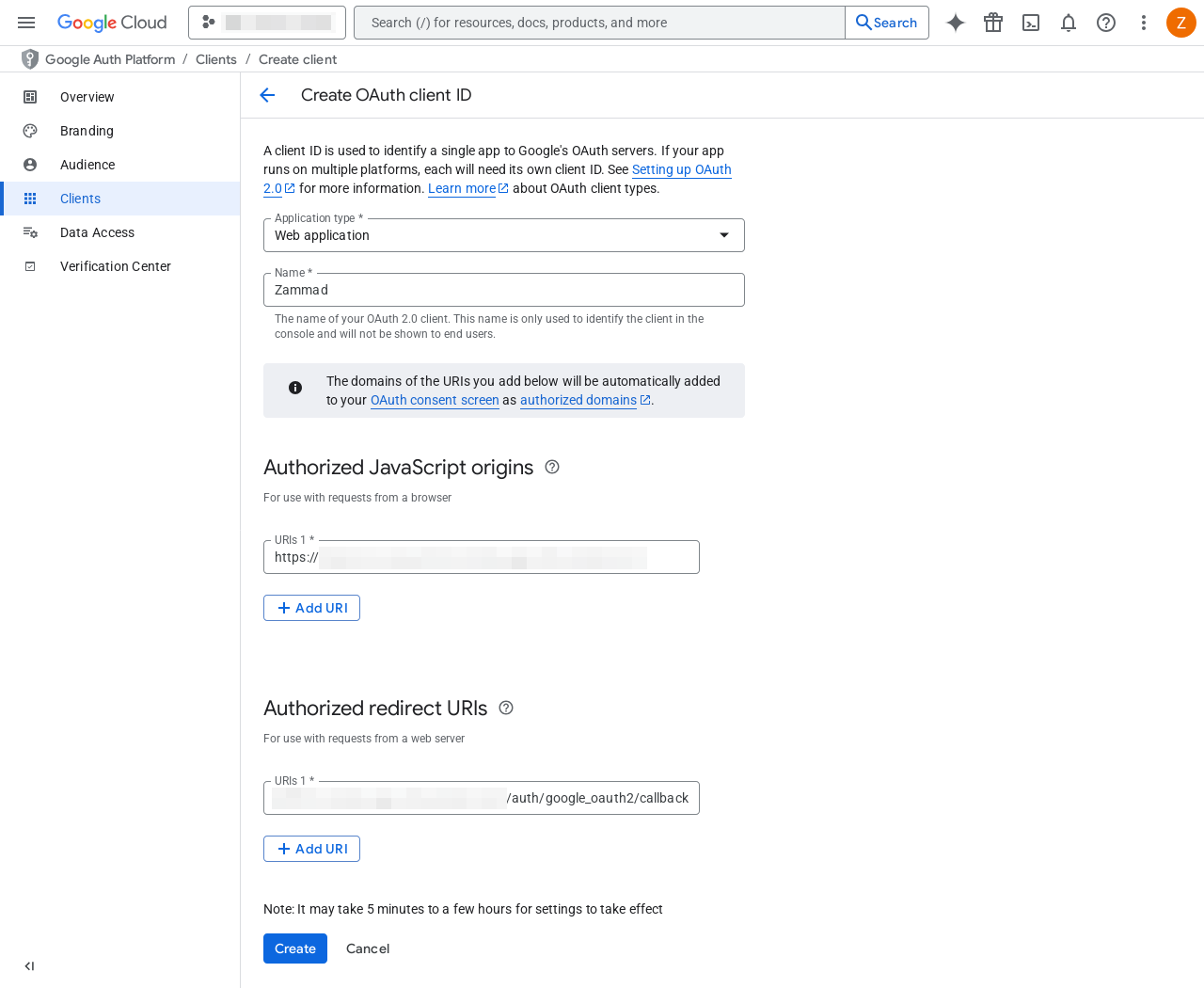
After adding the information, click on
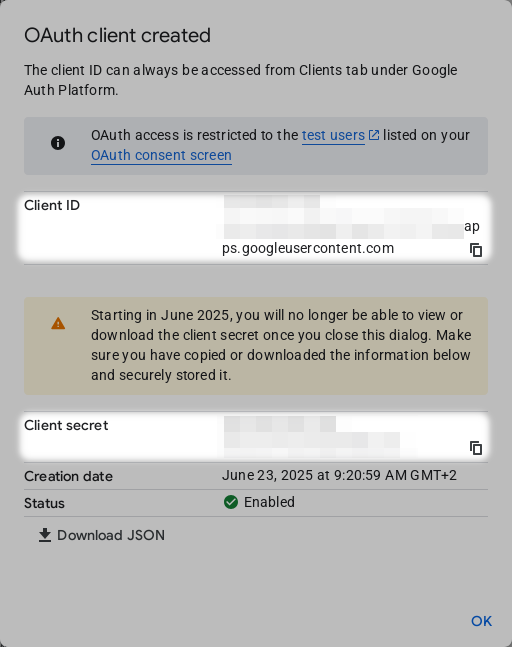
Create. This opens a dialog where you can see important information. Make sure to leave this dialog open and/or copy the Client ID and Client secret.
Подешавање аутентификације у Zammad-у
After creating the credentials, go to your Zammad installation and navigate to
Settings > Security > Third-party Applications > Authentication via Google.
Enter your Client ID and Client secret here, enable the toggle and
click on Submit.
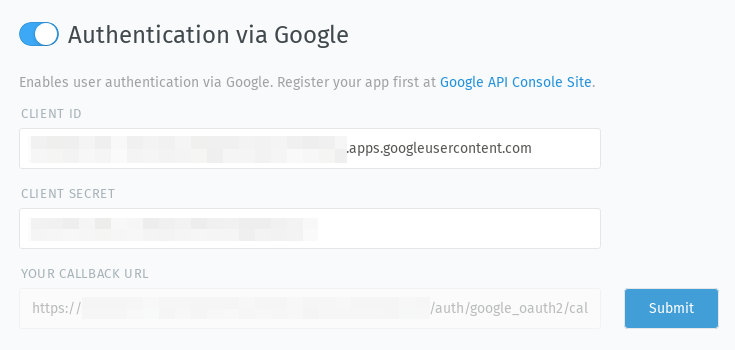
Након снимања, корисници ће моћи да се пријаве преко својих Google налога.