Microsoft
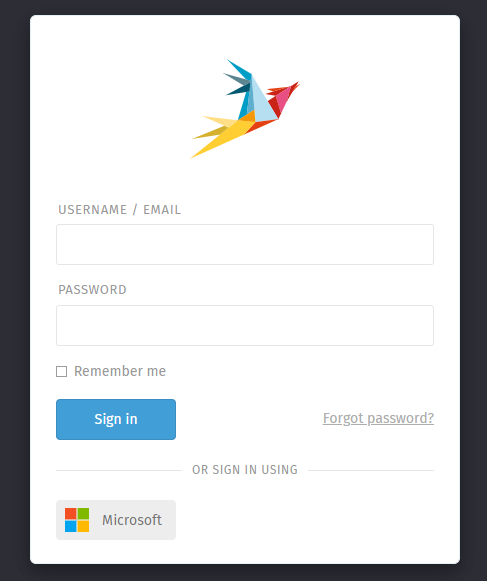
Zammad-ова Microsoft интеграција омогућава вашим корисницима са Microsoft налозима да се пријаве. Ово функционише и за Azure кориснике и може бити алтернатива LDAP / Active Directory.
Белешка
Овај део документације не покрива наш 📧 Microsoft 365 имејл канал.
Ограничења
Please note that Zammad only supports these account types (app dependent):
Налози само у овом организационом директоријуму (само подразумевани директоријум – један корисник)
Налози у било ком организационом директоријуму (било који Azure AD директоријум - више корисника)
Налози у било ком организационом директоријуму (било који Azure AD директоријум - више корисника) и лични Microsoft налози (нпр. Skype, Xbox)
Корак 1 - Региструјте Microsoft апликацију за Zammad
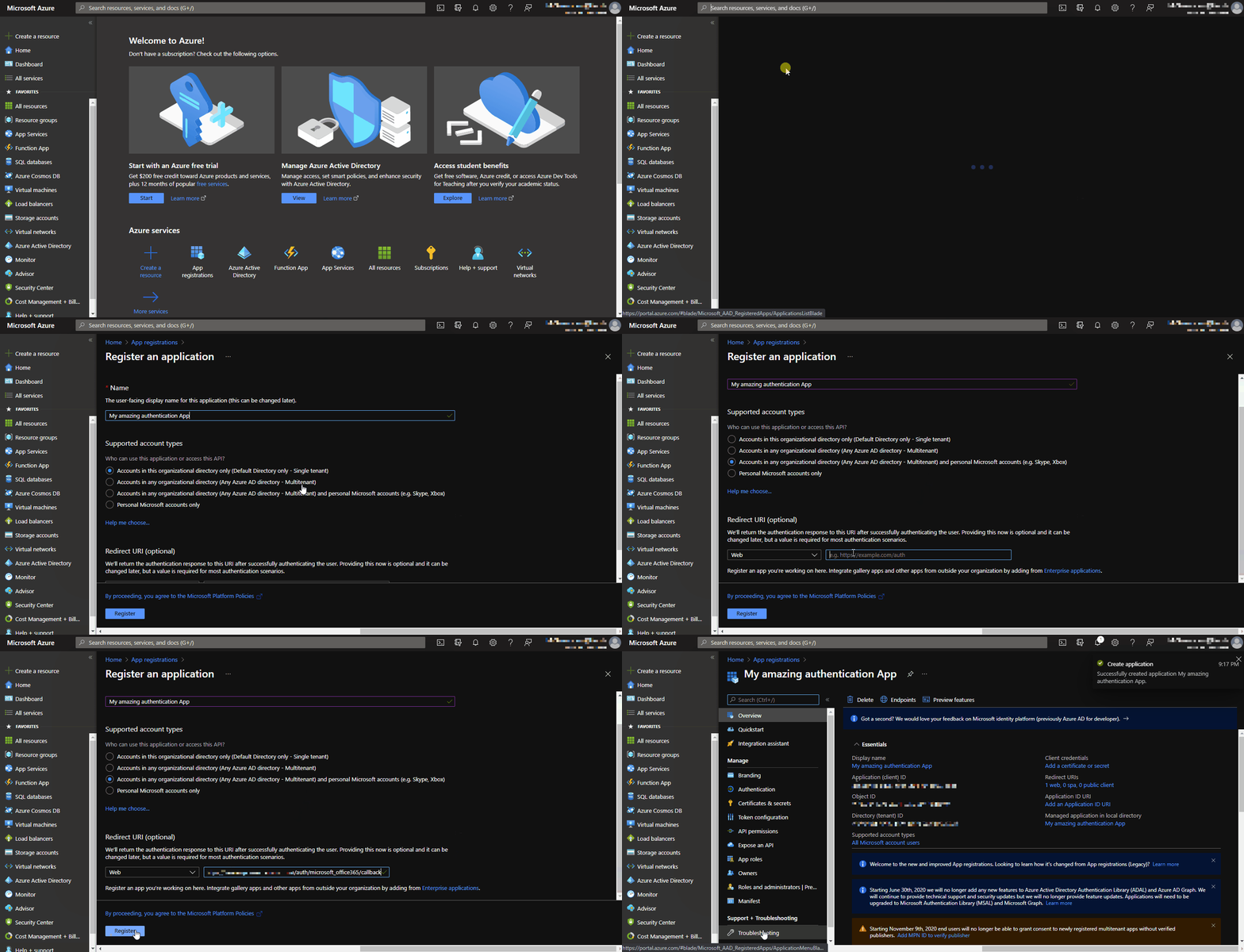
Пријавите се на Microsoft Azure портал и идите на App registrations да бисте додали нову апликацију. Наведите тражене информације на следећи начин и региструјте своју апликацију.
- Назив:
Било који назив који има смисла је дозвољен, име ће бити приказано корисницима који покушавају да се аутентификују помоћу ове апликације.
- Подржани типови налога:
Изаберите један од горе наведених типова налога (погледајте ограничења).
Тачан тип налога зависи од вашег случаја коришћења. Ако желите да користите само интерну аутентификацију, изаберите прву опцију. Ако нисте сигурни, користите линк „Help me choose…“.
- URI адреса преусмерења (опционо):
Изаберите веб и наведите URL адресу повратног позива. Ваш URL повратног позива изгледа овако:
https://zammad.domain.tld/auth/microsoft_office365/callback
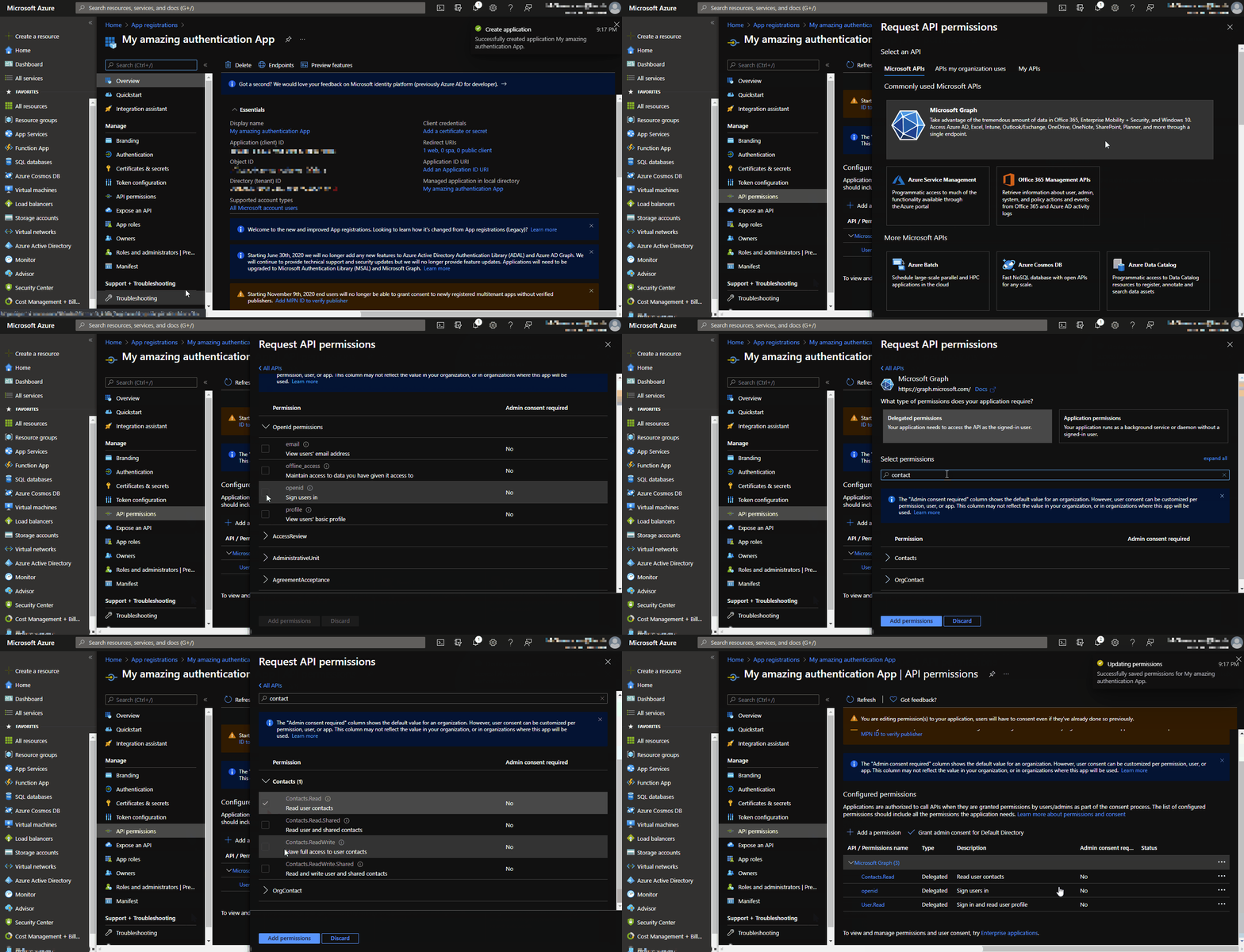
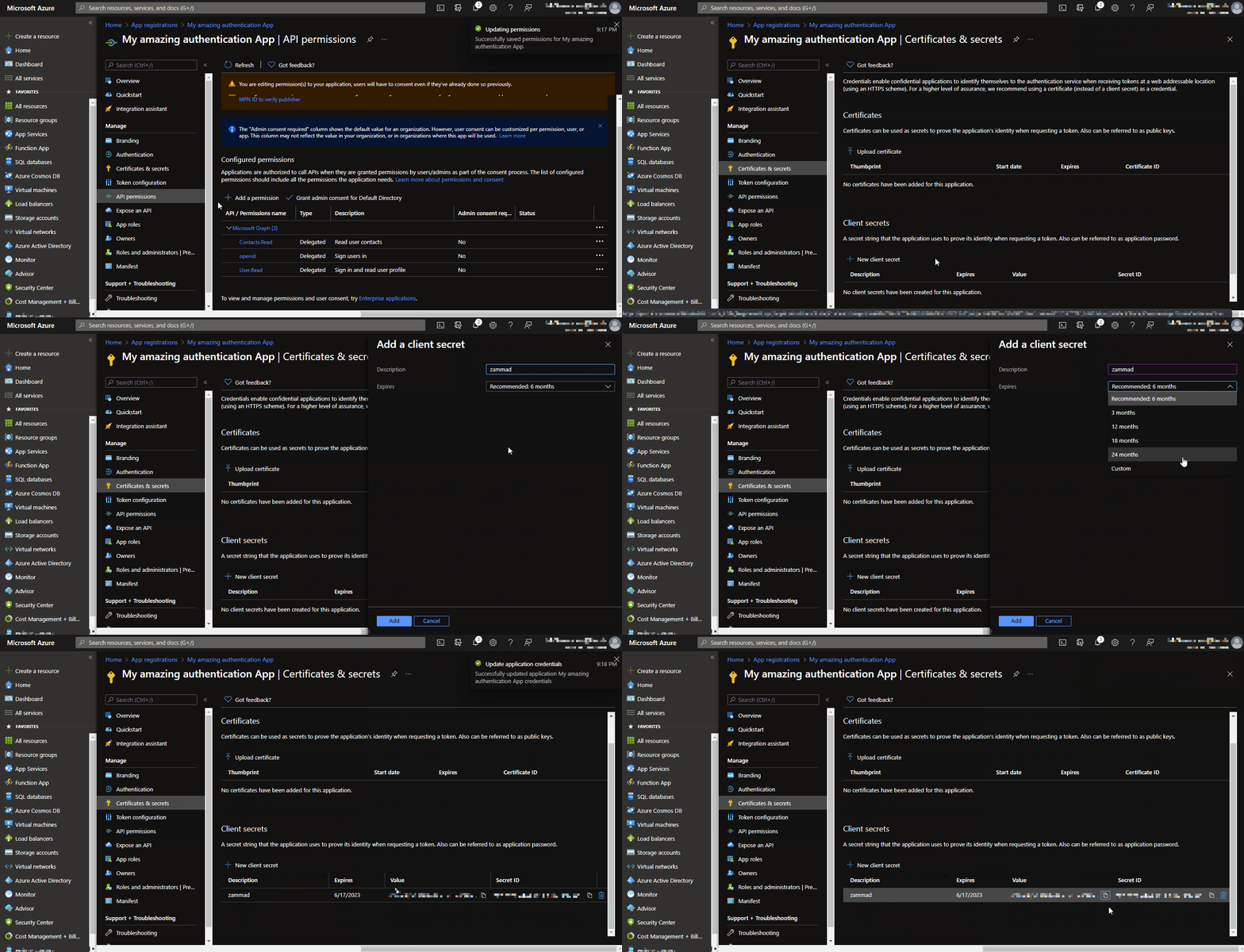
- У оквиру API permissions додајте следеће дозволе:
openidUser.ReadContacts.Read
Ове дозволе можете пронаћи у оквиру Microsoft Graph > Delegated permissions.
У оквиру Certificates & secrets креирајте нови client secret. Забележите добијену вредност шифре за касније. Немојте користити тајни ID!
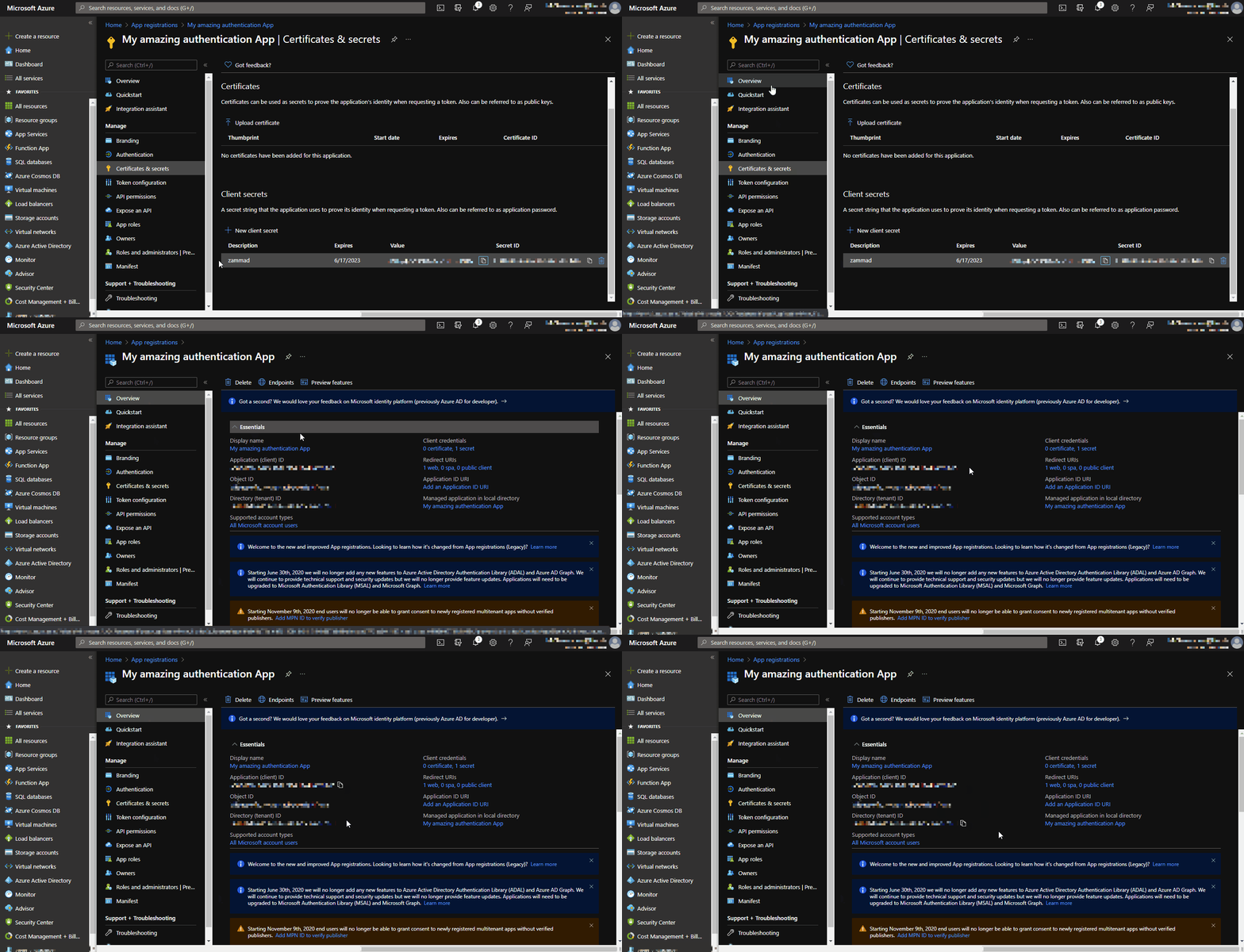
Из Overview копирајте своје Application (client) ID. Ако користите апликацију само једног корисника, копирајте и Directory (tenant) ID. Сада имате све потребне информације за Zammad.
Корак 2 - Додајте акредитиве апликације у Zammad
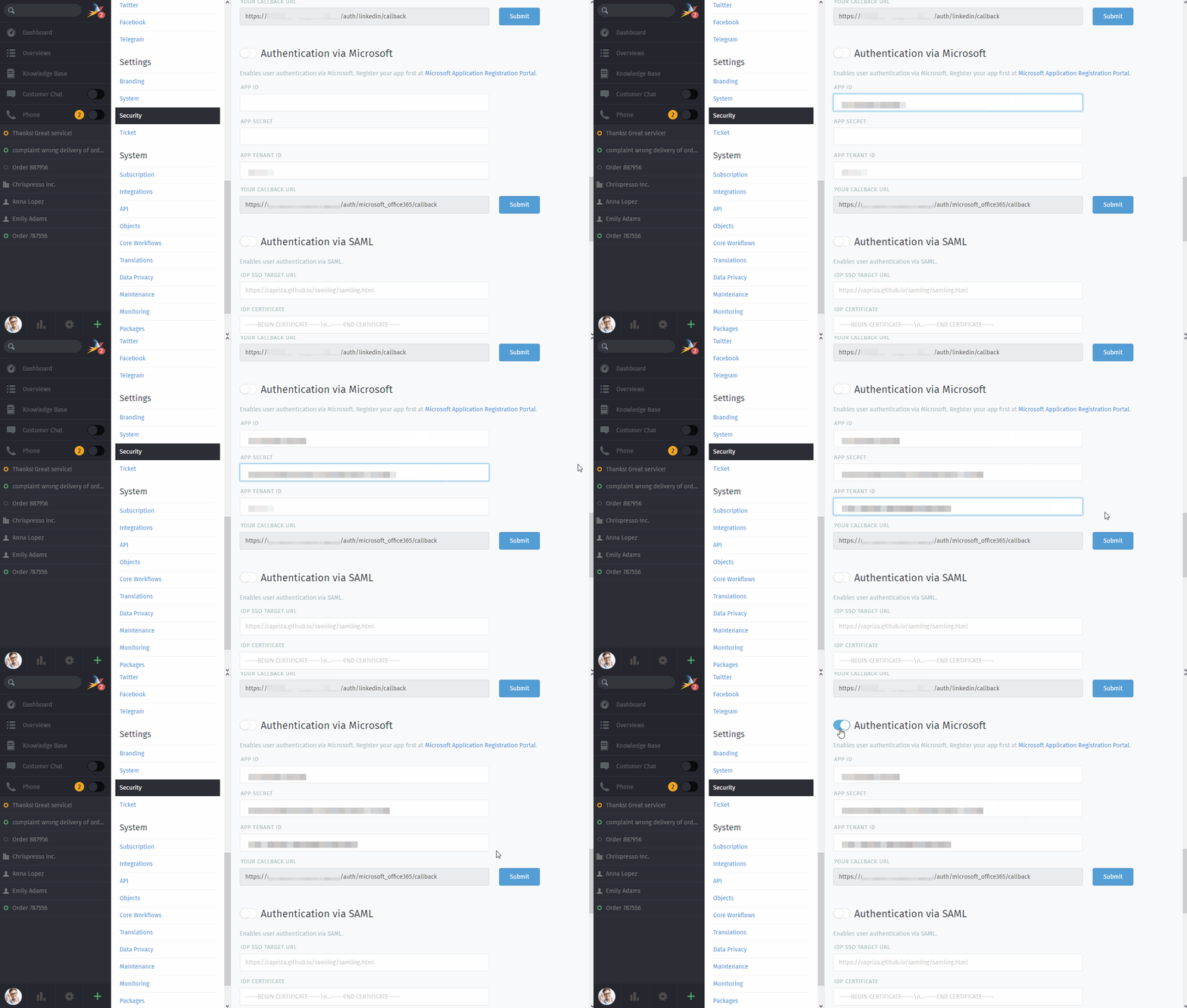
Идите на Подешавања > Безбедност > Апликације трећег лица* у оквиру Zammad-ових администраторских подешавања. Померите се надоле до одељка Аутентификација путем Microsoft и попуните потребне информације.
- ID апликације:
Ово је ваш Application (client) ID.
- Шифра апликације:
Ово је ваш client secret (вредност).
- ID корисника апликације:
необавезно потребно само за апликације које користе тип налога Accounts in this organizational directory only (Default Directory only - Single tenant).
Примените подешавања притиском на пошаљи и активирајте Аутентификација преко Microsoft.