Configurazione del canale
Prima di tutto, assicurati di soddisfare i prerequisiti e di leggere le limitazioni <limitations>. Se così non fosse, vai prima alla pagina di preparazione <preparation> e torna indietro dopo aver seguito i passaggi indicati.
Per configurare il canale in Zammad, vai alle impostazioni di amministrazione per aggiungere il canale WhatsApp sotto Canali > WhatsApp, fai clic su Aggiungi account e segui i passaggi seguenti.
Passaggio 1
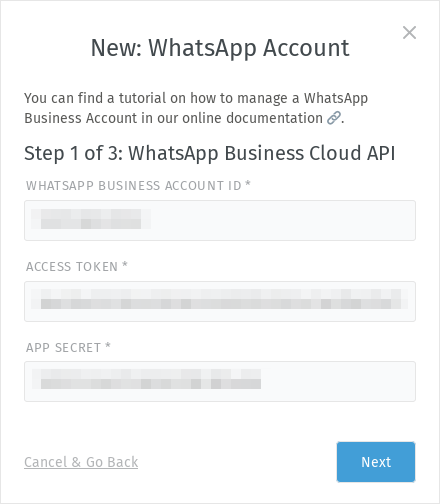
Aggiungi le tue credenziali del tuo account/app in Zammad. La finestra di dialogo si presenta così:
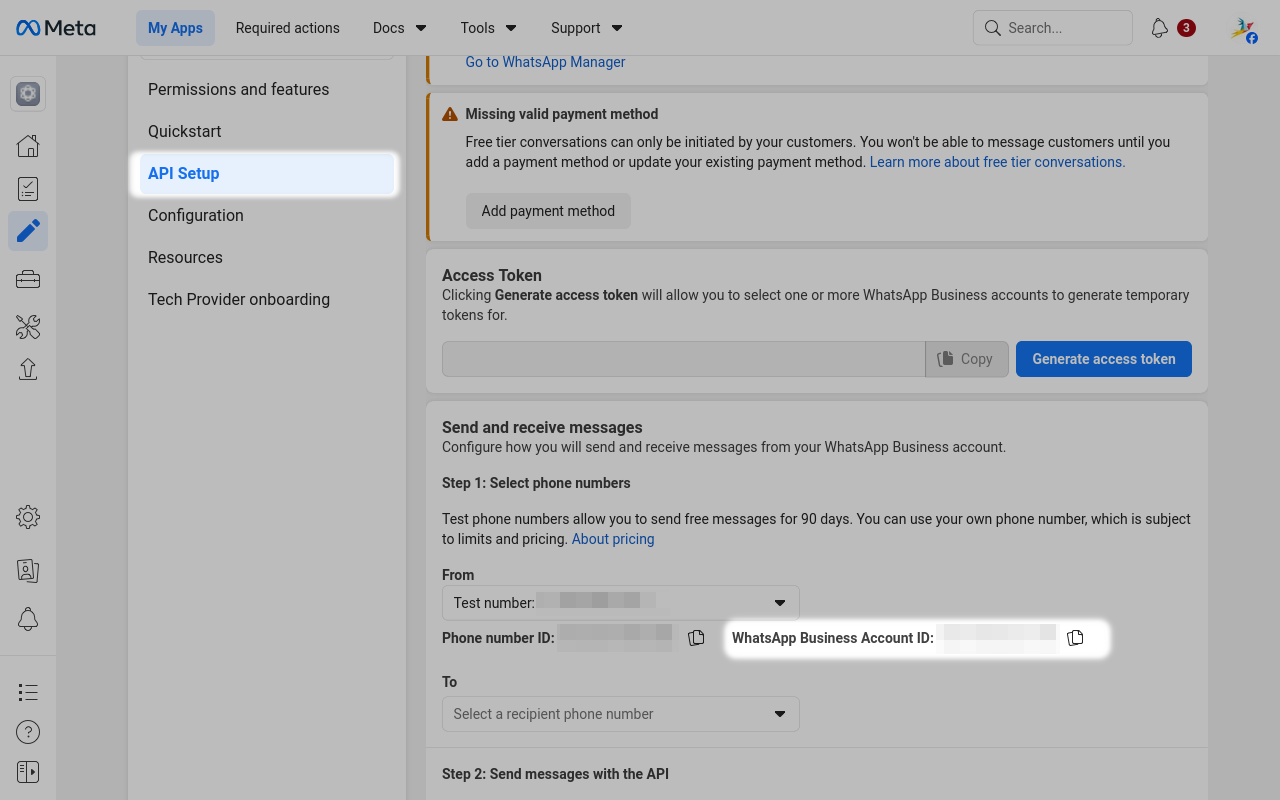
- ID account WhatsApp Business
Configura la tua app sulla pagina sviluppatori di Meta e passa a Configurazione API. Nel caso in cui tu abbia più di un numero di telefono, assicurati di selezionare quello giusto prima di copiare l’ID account aziendale, poiché l’ID è legato al numero.
- Token di accesso
Inserisci il token di accesso di un utente di sistema con il permesso di gestire l’app. Puoi crearlo nelle impostazioni aziendali sotto Utenti > Utenti di sistema. Assicurati di assegnare l’app creata all’utente di sistema («Assegna risorse») e di concedere l’accesso amministrativo abilitando l’interruttore Gestisci app. Dopo aver fatto clic sul pulsante Genera token, scegli la tua app creata, una data di scadenza del token (raccomandiamo «Mai») e i permessi
whatsapp_business_managementewhatsapp_business_messaging. Tieni presente che devi copiare il token, viene visualizzato solo una volta!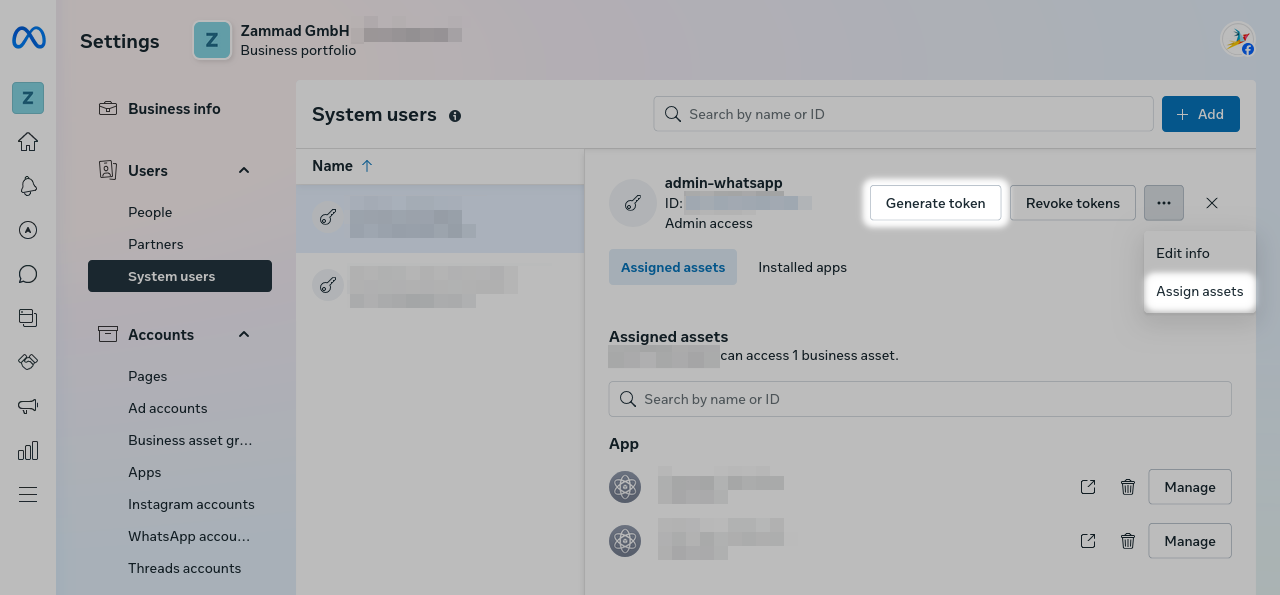
- Segreto dell’app
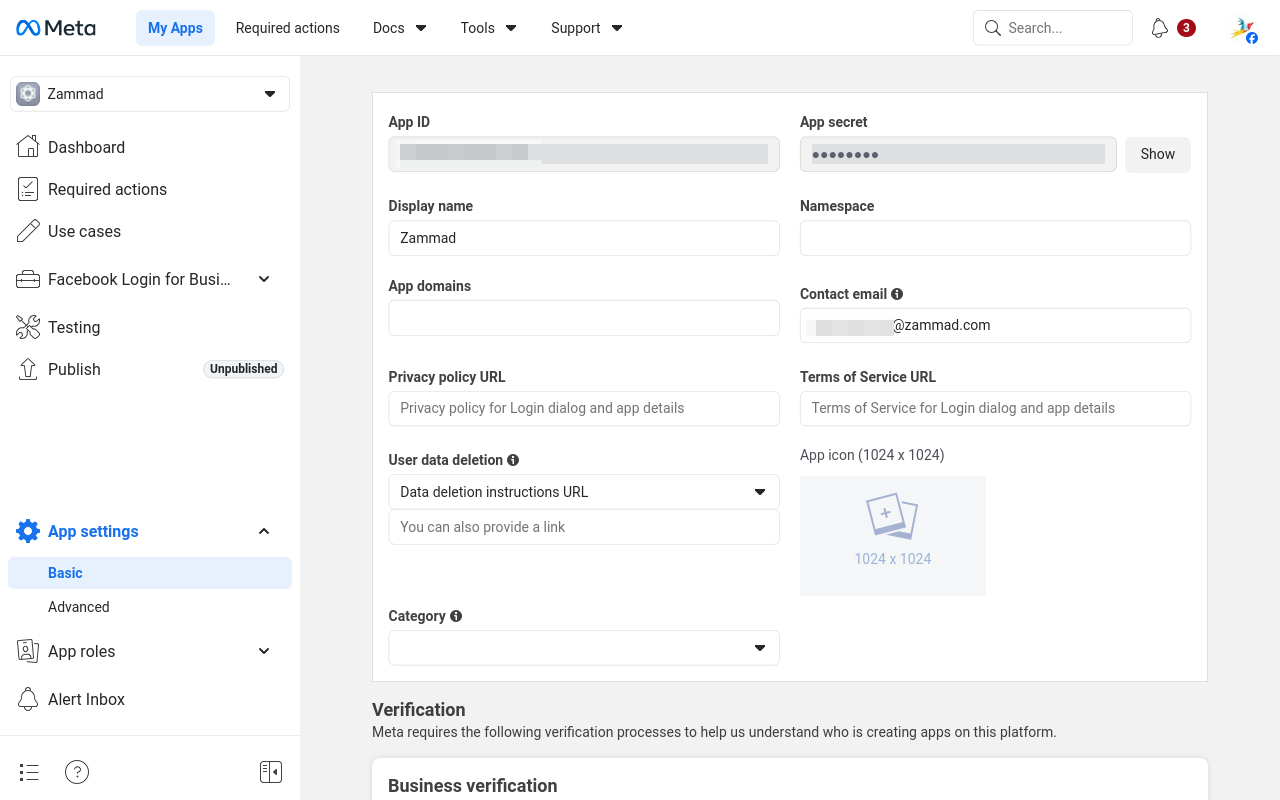
Inserisci il tuo segreto dell’app. Puoi trovarlo nella configurazione della tua app sotto Impostazioni app > Base. Fai clic sul pulsante Mostra per poterlo copiare.
Dopo aver fornito questi tre valori, fai clic su Avanti in Zammad. Questo esegue un controllo e recupera il tuo numero di telefono assegnato. Se tutto va bene, la finestra di dialogo passa al passaggio successivo.
Passaggio 2
Il secondo passaggio riguarda il tuo numero di telefono e i dettagli dei messaggi:
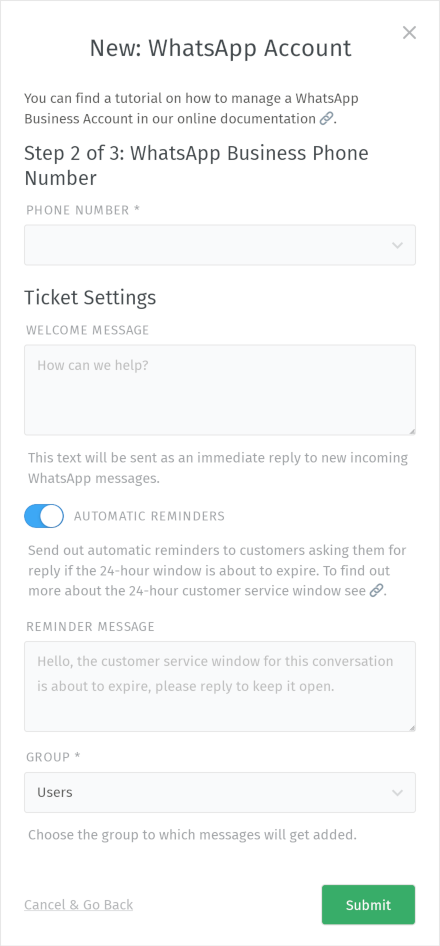
- Numero di telefono
Scegli il numero di telefono che desideri utilizzare per il canale. Zammad dovrebbe aver recuperato il numero assegnato alla tua app. In caso contrario, le tue credenziali del passaggio 1 potrebbero essere errate.
- Messaggio di benvenuto
Qui puoi definire un messaggio di testo opzionale che viene inviato automaticamente ai tuoi clienti al ricevimento del messaggio iniziale.
- Promemoria automatici
Qui puoi controllare se i promemoria automatici sulla finestra di servizio clienti vengono inviati al cliente quando la finestra sta per scadere.
Per maggiori informazioni sulle finestre di servizio clienti di 24 ore, dai un’occhiata alla descrizione della conversazione di Meta sotto «Finestre di servizio clienti».
- Messaggio di promemoria
Se desideri utilizzare un messaggio di promemoria personalizzato prima che la finestra di servizio clienti di 24 ore si chiuda, puoi inserirlo qui. Lascialo vuoto per mantenere il messaggio predefinito.
- Gruppo
Qui puoi definire il gruppo in cui il ticket dovrebbe essere creato.
Dopo aver configurato tutto, fai clic su Invia. Ora il canale WhatsApp è tecnicamente creato sul lato Zammad. Tuttavia, devi compiere un altro passo importante per farlo funzionare.
Passaggio 3
Questo terzo passaggio riguarda il dire a WhatsApp dove, come e quali dati inviare.
Avvertimento
Se non segui le istruzioni correttamente, il tuo account apparirà ma non sarai in grado di ricevere messaggi (perché Meta/WhatsApp non sa dove inviarli)!
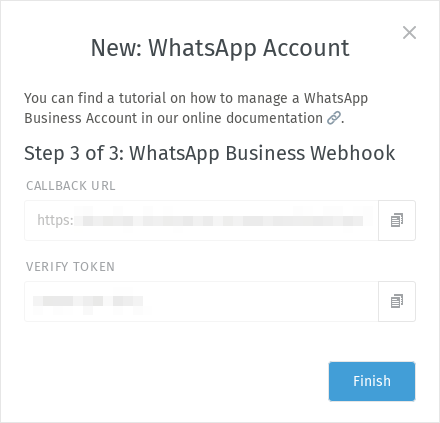
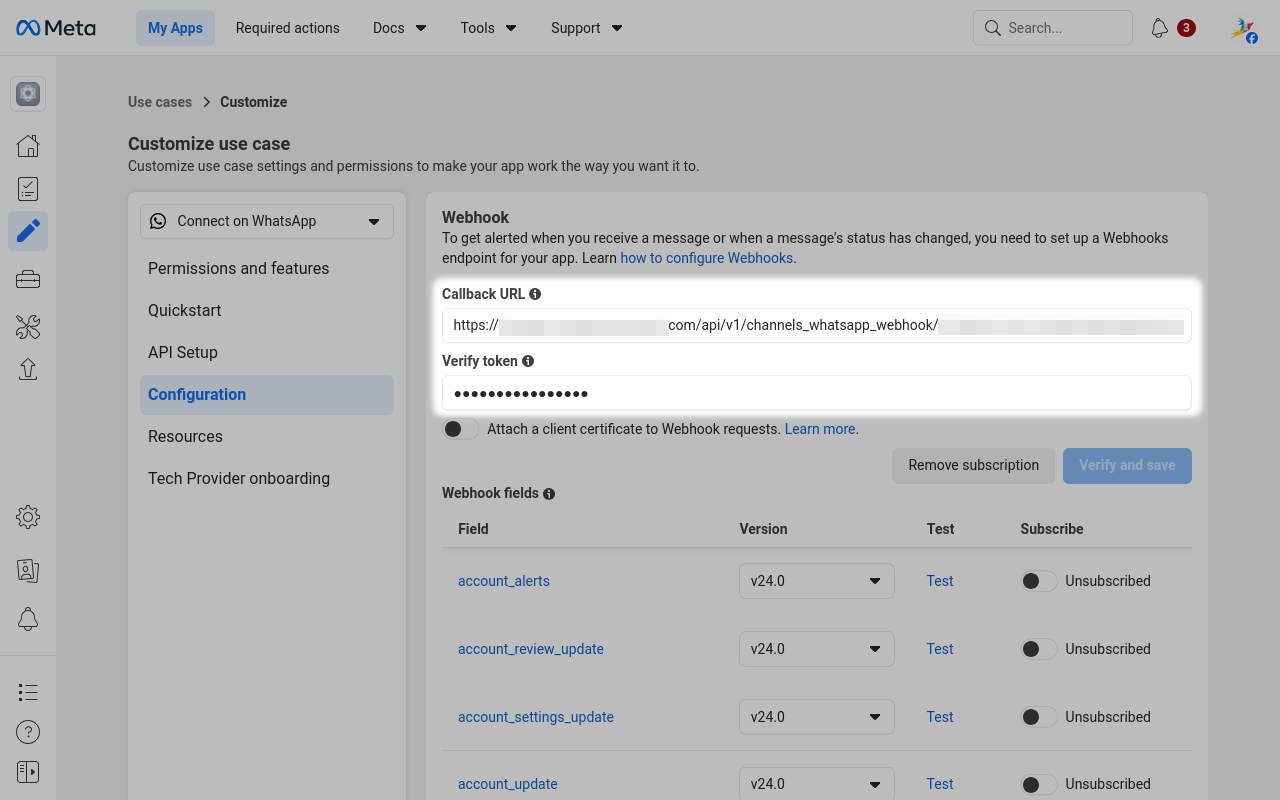
Vai su Casi d’uso > Configurazione e copia/incolla i valori da URL di callback e Token di verifica da Zammad. Conferma con Verifica e salva.
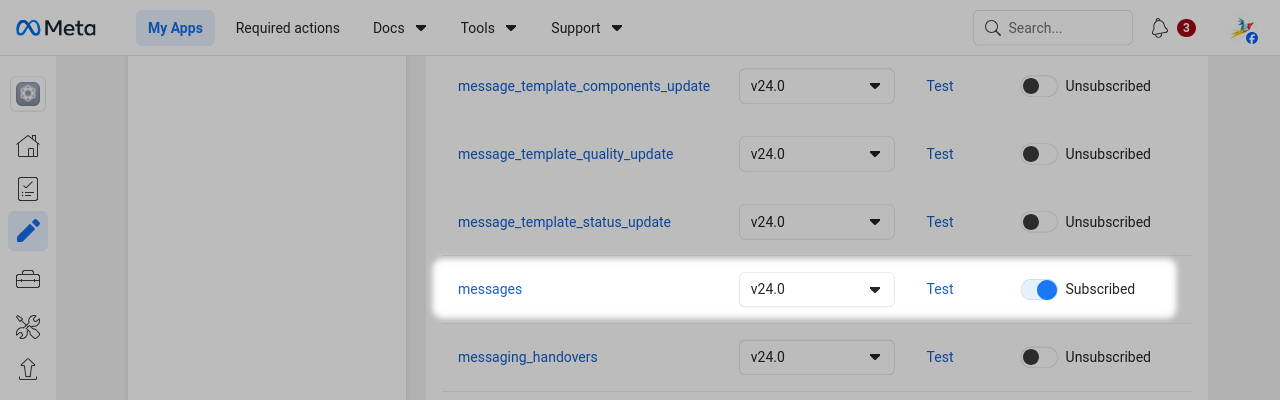
Scorri verso il basso e attiva l’interruttore per messaggi sotto Campi webhook.
Dopo aver completato questo passaggio, puoi fare clic sul pulsante Fine in Zammad e ora dovresti essere pronto a ricevere ticket dal tuo canale WhatsApp!
Risoluzione problemi
Nessun messaggio in arrivo
Se hai seguito tutti i passaggi ma non ricevi messaggi, verifica se il numero utilizzato è collegato all’account WhatsApp Business. In alcuni casi, potrebbe anche essere necessario iscriversi manualmente al tuo WABA/app per ricevere notifiche e nuovi messaggi. Dai un’occhiata alla documentazione di Meta sulla gestione dei webhook per maggiori informazioni.