Preparazione
Qui puoi trovare le istruzioni per i passaggi richiesti che devi eseguire prima di poter utilizzare il canale WhatsApp in Zammad. Tieni presente che questi passaggi potrebbero cambiare in futuro, a seconda delle modifiche da parte di Meta. Dovresti anche considerare di leggere la loro documentazione in caso di problemi:
Prerequisiti
Assicurati che il tuo sistema sia accessibile da Internet perché WhatsApp invia messaggi tramite webhook al tuo sistema.
Assicurati di aver configurato correttamente il tuo FQDN in Impostazioni > Sistema (per l’URL di callback che Meta utilizzerà per recapitare nuovi messaggi).
Crea un account Meta Business
Se non hai già un account aziendale, visita https://business.facebook.com/overview e fai clic su «Crea un account». Dai un’occhiata alla documentazione di Meta se hai problemi.
Crea un account sviluppatore Meta
Se non hai già un account sviluppatore, vai su https://developers.facebook.com/docs/development/register e registrati per un nuovo account.
Crea un’app sviluppatore Meta
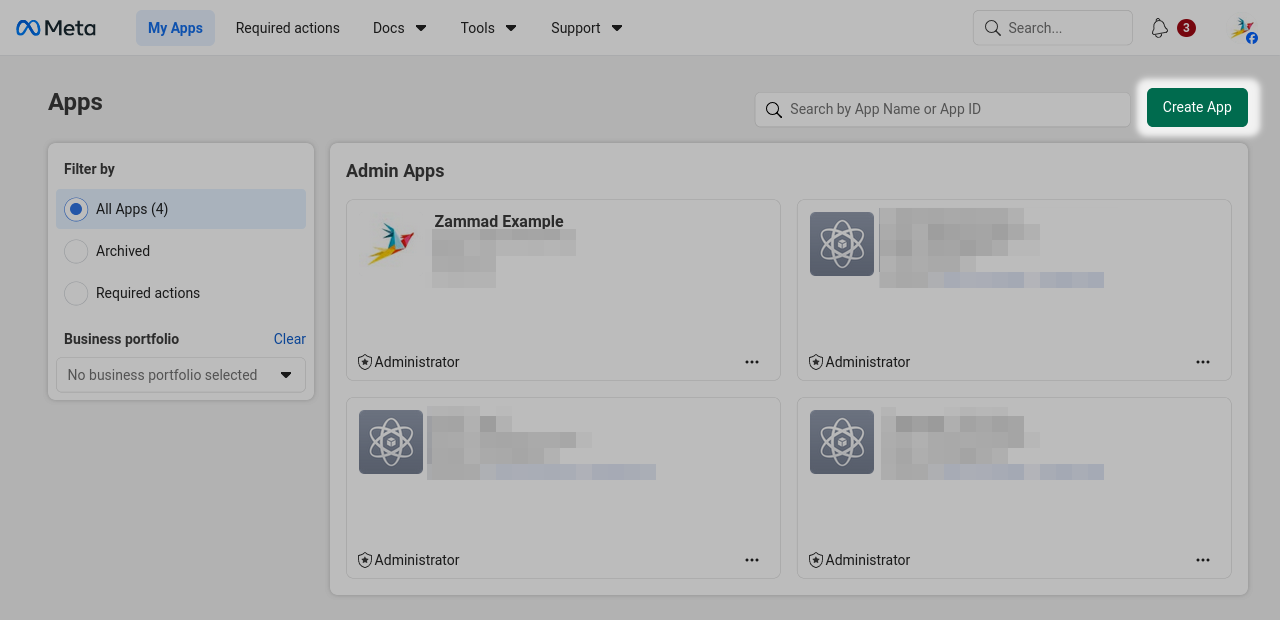
Mentre sei già loggato con il tuo account sviluppatore, vai su https://developers.facebook.com/apps/. Fai clic su Crea App e segui i passaggi seguenti.
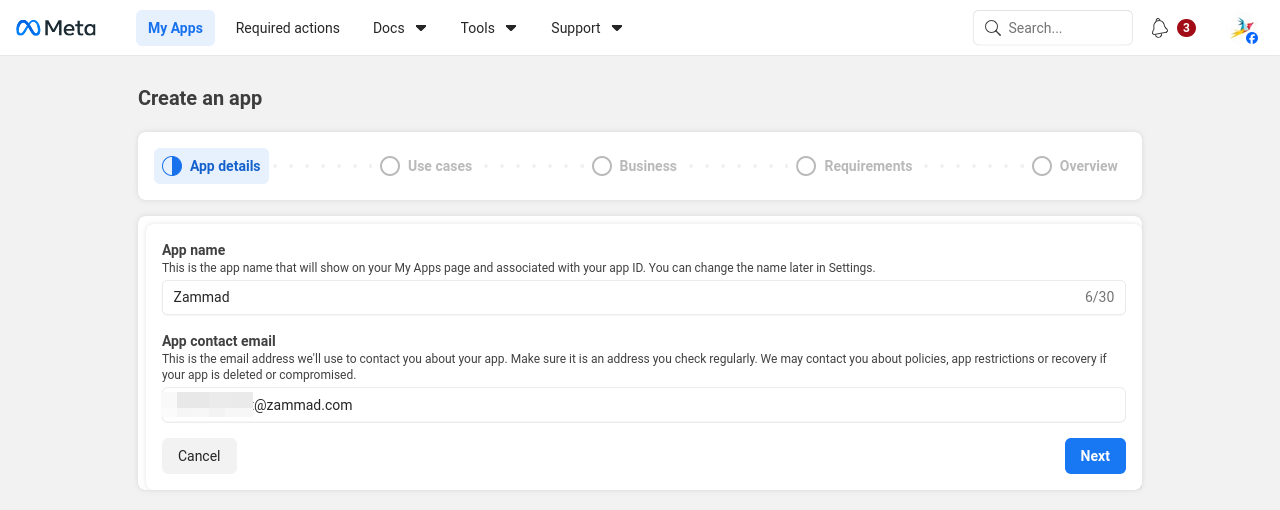
Inserisci un nome appropriato e fornisci un indirizzo email di contatto per la tua app:
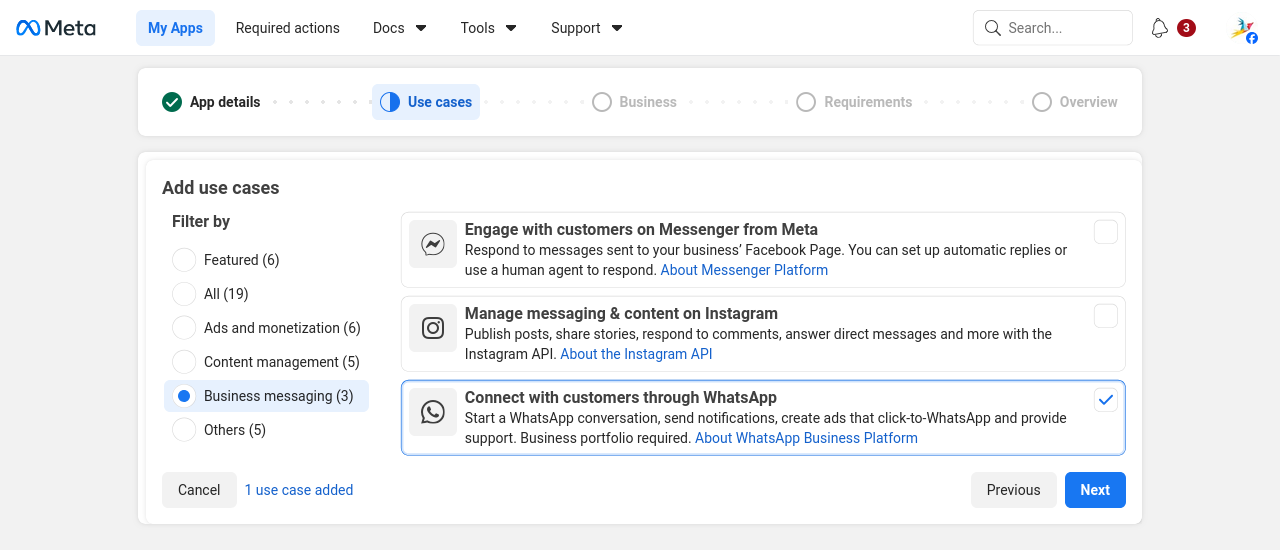
Scegli Connettiti con i clienti tramite WhatsApp come caso d’uso:
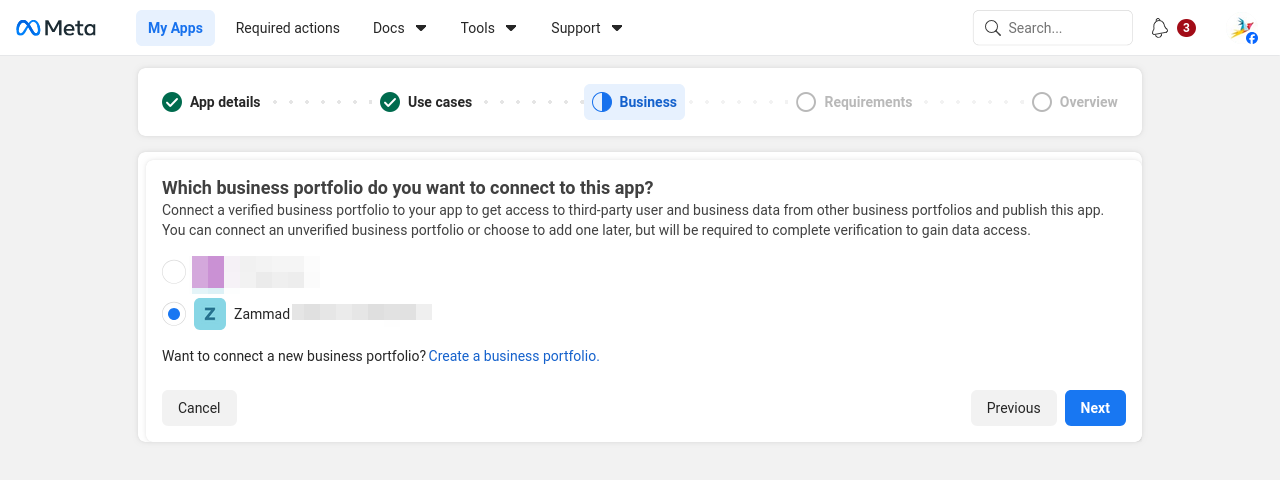
Scegli un portfolio aziendale, nel caso ne abbia più di uno:
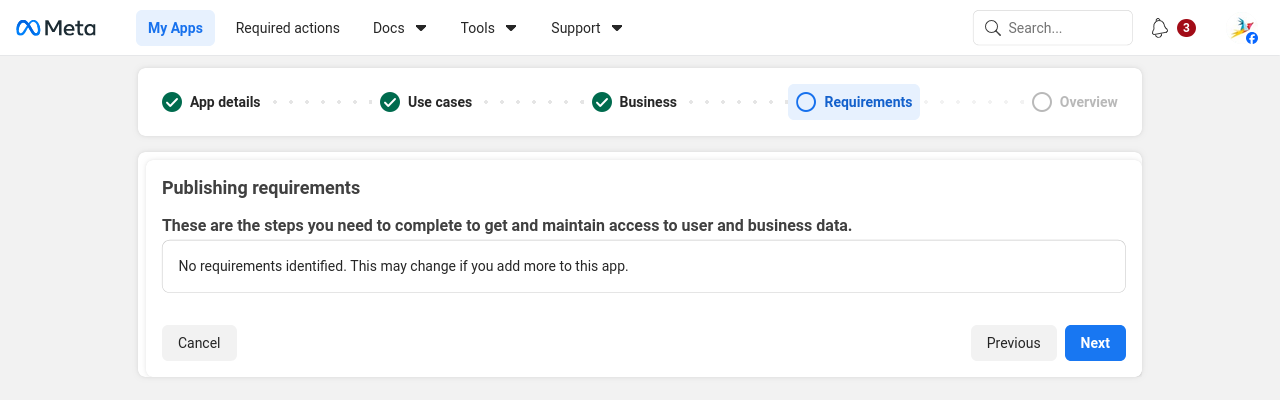
Verifica se sono richiesti passaggi aggiuntivi e seguili. Nel caso in cui tutto sia a posto, dovresti vedere una schermata simile a questa:
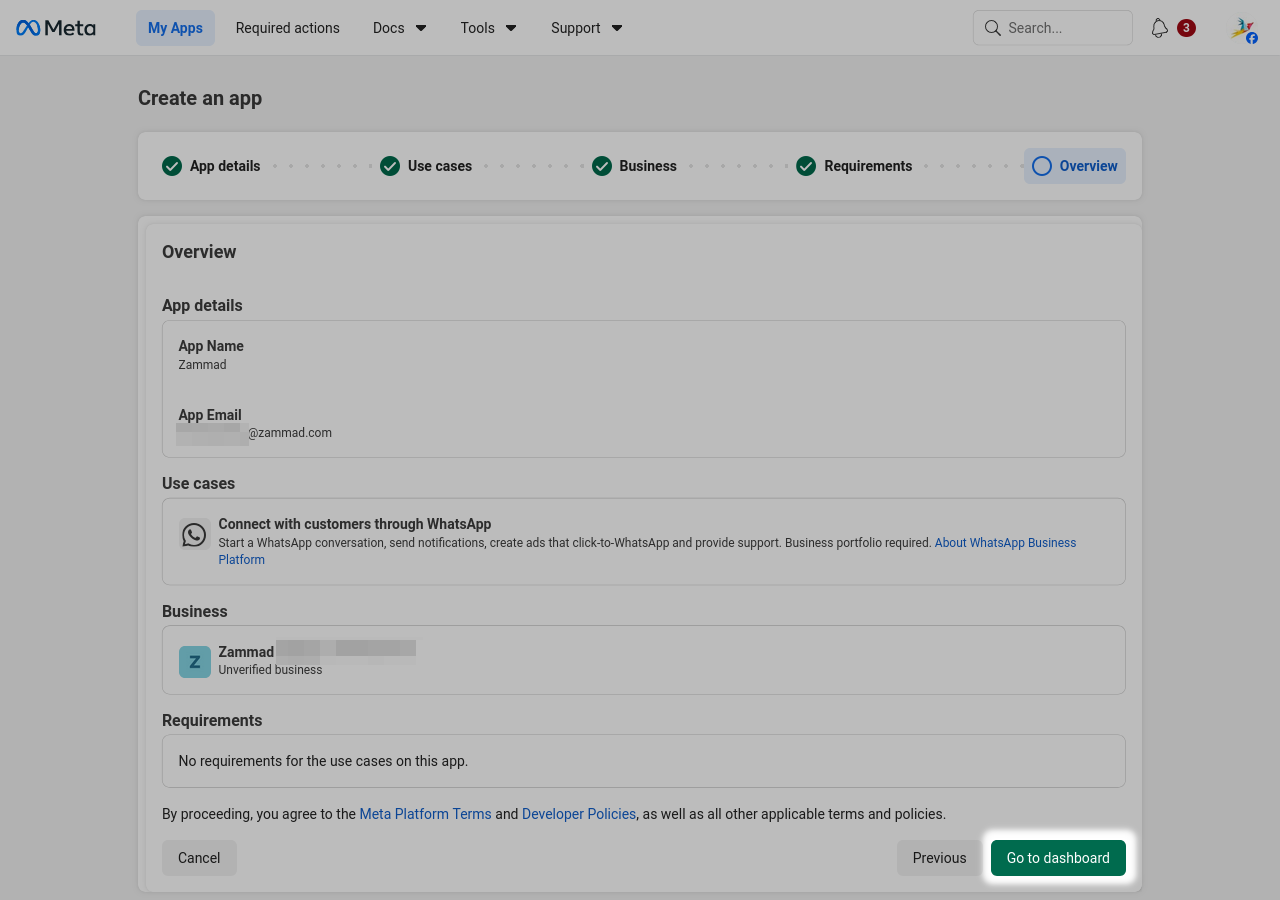
Dopodiché, vedrai un riepilogo della tua configurazione. Verifica che tutto sia corretto e torna alla dashboard tramite il pulsante:
Assegna un numero di telefono
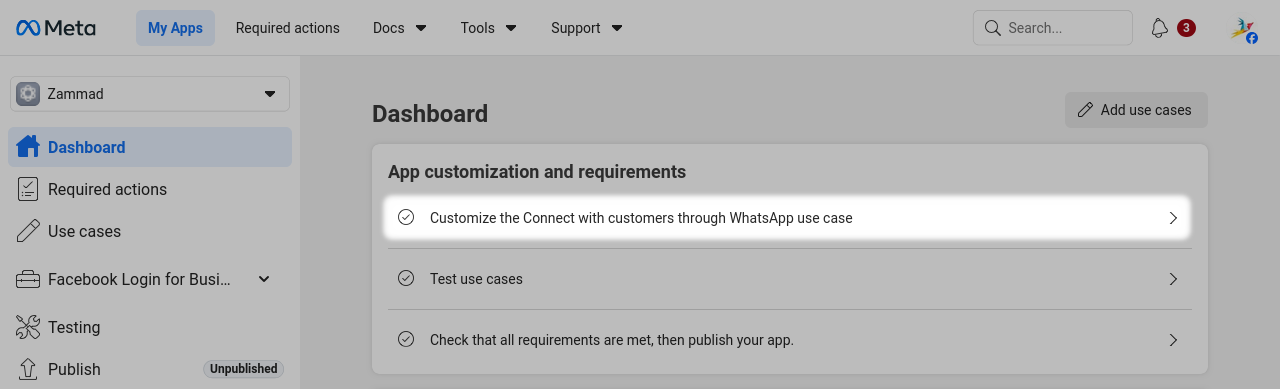
Nella dashboard dell’app, riapri prima la configurazione:
Ora vai su Configurazione API e scegli o aggiungi un numero di telefono.
Avvertimento
Questo numero non deve essere già utilizzato in un’app WhatsApp, nemmeno in un’app WhatsApp Business.
Nel caso in cui desideri testarlo con un numero di test fornito o non ricevi messaggi dopo la configurazione completa, potrebbero essere necessari passaggi aggiuntivi (vedi il thread di Reddit e la documentazione di Meta sulla gestione dei webhook).
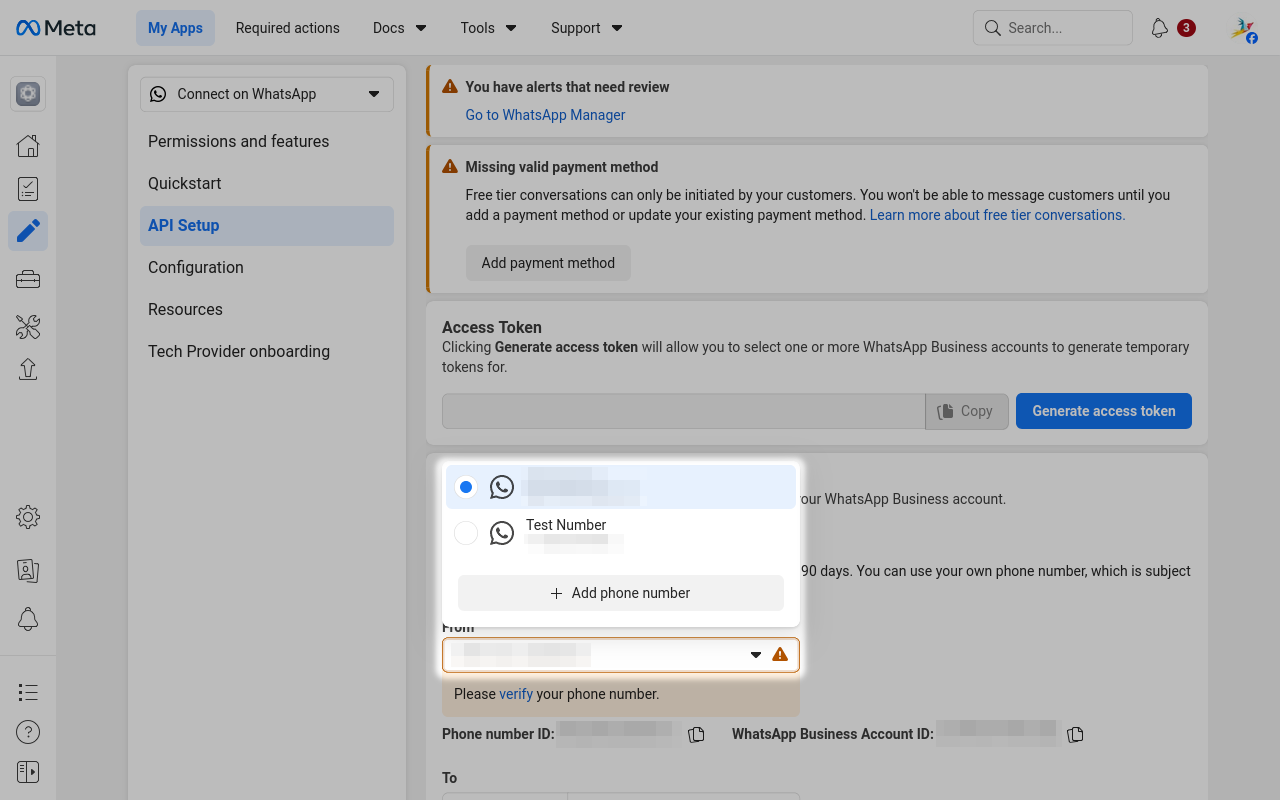
Fai clic sui passaggi aggiungendo le tue informazioni. Devi verificare il tuo numero ricevendo un codice di sicurezza e ripetendolo quando richiesto. Dopo aver eseguito con successo questi passaggi, sei pronto per la configurazione del canale sul lato Zammad <setup>.