Impara con un Esempio
Questa pagina presenta alcuni esempi di flussi di lavoro principali. Per conoscere i flussi di lavoro principali in dettaglio, vai prima a Come funzionano?.
Fondamenti
Tutti gli esempi di flussi di lavoro principali di seguito sono configurati nello stesso sistema. Rispetto a un’installazione fresca di Zammad, il sistema ha alcuni gruppi aggiuntivi e alcuni attributi oggetto personalizzati che puoi trovare negli esempi rispettivi. Considera questi esempi come ispirazione e adatta i flussi di lavoro ai tuoi processi.
Campi Basati sul Gruppo
Spesso, team diversi (come vendite, supporto o secondo livello) necessitano di flussi di lavoro leggermente diversi per gestire efficacemente i ticket. I flussi di lavoro basati sui gruppi ti consentono di personalizzare l’esperienza del ticket definendo i campi visualizzati, l’input richiesto e le opzioni disponibili in base al gruppo assegnato al ticket.
- Problema/scenario
Quando un ticket viene creato o spostato nel gruppo
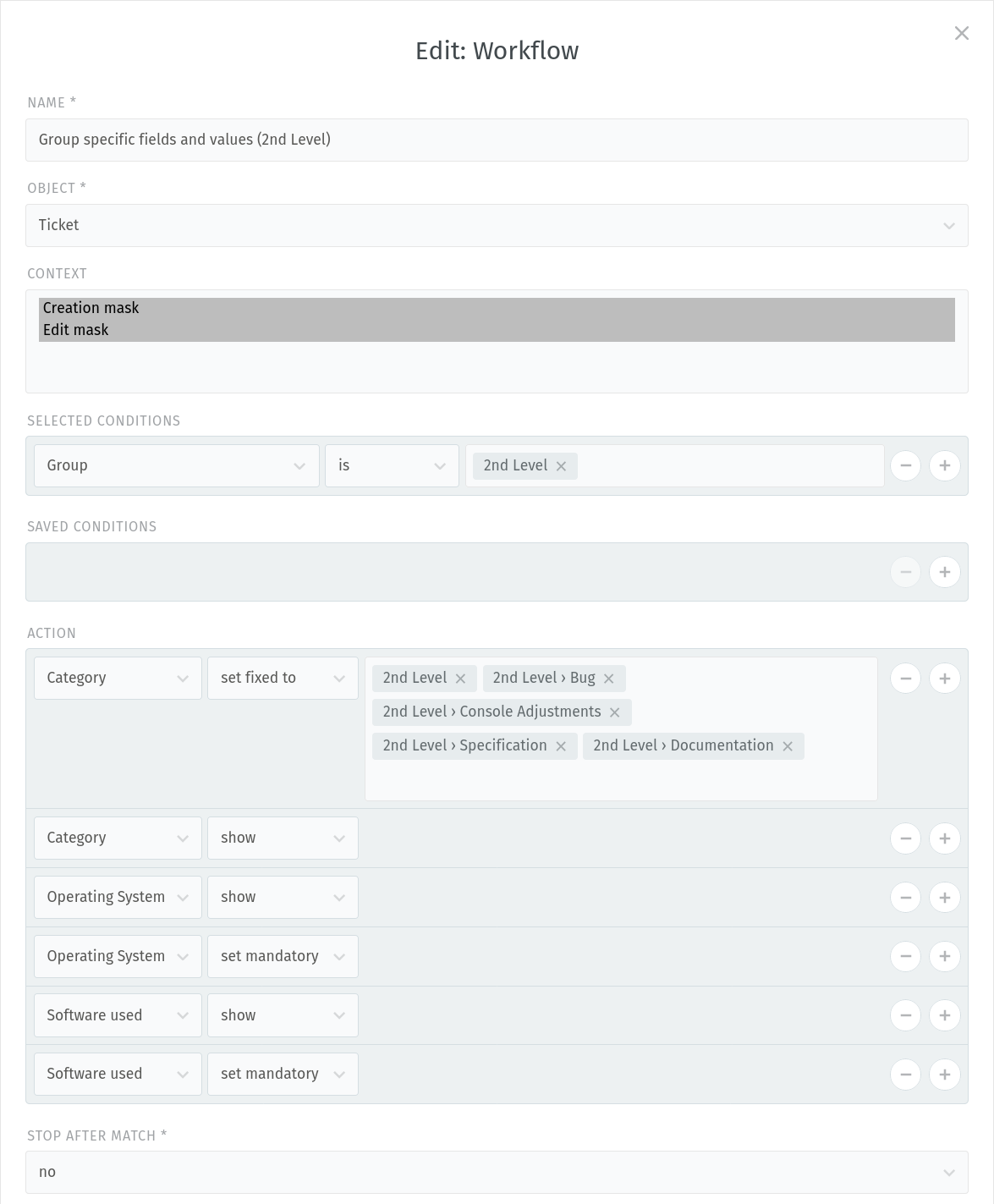
2nd Level, il campo categoria deve essere limitato, alcuni campi devono essere mostrati e campi specifici sono obbligatori per avere tutte le informazioni pertinenti per il supporto di secondo livello presenti nel ticket.- Configurazione del flusso di lavoro
Area
Configurazione
Nota
Oggetto
Ticket
Contesto
Maschera di creazione
Maschera di modifica
Condizioni selezionate
Gruppo è
2nd LevelCondizioni salvate
Non utilizzato perché l’interfaccia utente deve cambiare
immediatamente quando il gruppo è impostato su 2nd Level.
Azione
Categoria mostra
Categoria imposta fisso a
2nd Level(e tutte le sottocategorie)Sistema Operativo e Software utilizzato mostra
Sistema Operativo e Software utilizzato imposta obbligatorio
- Configurazione nell’interfaccia utente
Processo di Approvazione
In molte organizzazioni, è richiesta un’approvazione per avviare processi successivi. Questa approvazione è solitamente limitata a un gruppo specifico di persone per garantire che tutti i requisiti per il processo successivo siano soddisfatti.
- Problema/scenario
L’approvazione di un problema del cliente può essere effettuata solo da utenti con il ruolo
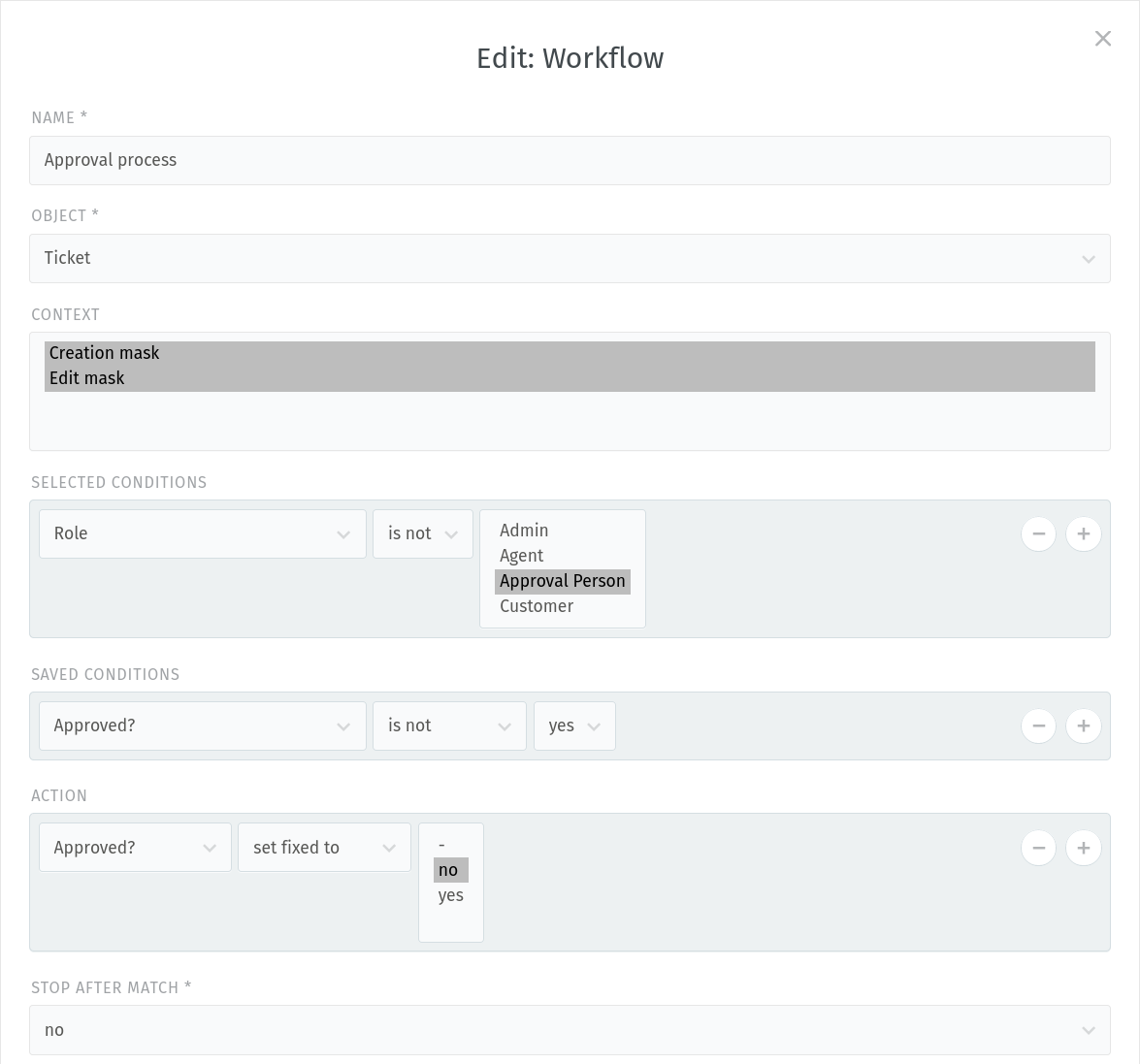
Persona di Approvazione. Finché questa approvazione non è stata effettuata, il valore deve essere impostato fisso suno, a meno che la persona di approvazione non visualizzi il ticket.In base allo stato di approvazione, possono essere stabiliti processi di automazione aggiuntivi (ad es. un trigger per aumentare la priorità o assegnare un agente specifico).
- Configurazione del flusso di lavoro
Area
Configurazione
Nota
Oggetto
Ticket
Contesto
Maschera di creazione
Maschera di modifica
Condizioni selezionate
Ruolo non è
Persona di ApprovazioneVerifica se il ruolo non è
Persona di Approvazioneper modifiche non salvatenel ticket.
Condizioni salvate
Approvato non è
yesVerifica se l’approvazione non è ancora impostata su
yes.Azione
Approvato imposta fisso a
noImpedisce modifiche quando le condizioni sopra sono soddisfatte.
- Configurazione nell’interfaccia utente
Imposizione della Categorizzazione dei Ticket
Per avere numeri convincenti per le tue statistiche, può essere una buona idea imporre che determinati attributi vengano popolati prima che il ticket possa essere chiuso.
- Problema/scenario
Il campo
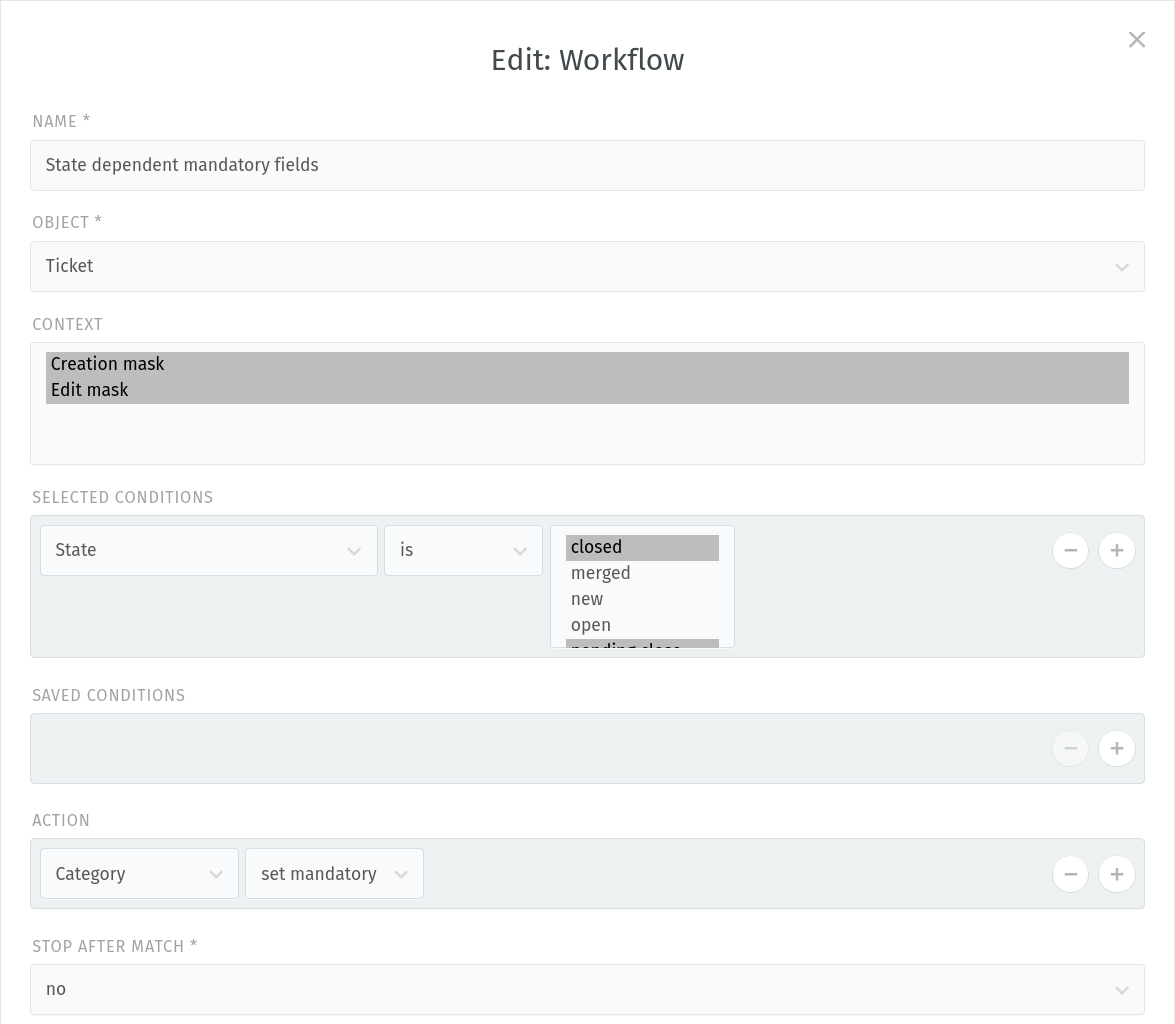
Categoriadeve essere impostato come obbligatorio se un agente vuole impostare gli statichiusooin attesa di chiusuraper imporre la categorizzazione.- Configurazione del flusso di lavoro
Area
Configurazione
Nota
Oggetto
Ticket
Contesto
Maschera di creazione
Maschera di modifica
Condizioni selezionate
Stato è
chiusooin attesa di chiusuraCondizione selezionata perché deve essere
controllata prima che le modifiche vengano salvate.
Azione
Categoria imposta obbligatorio
- Configurazione nell’interfaccia utente
Procedura di Consegna Ticket
Una consegna da un agente all’altro potrebbe richiedere più di un semplice cambio di proprietario. A seconda del problema o del processo, può essere molto utile che l’agente originale lasci una piccola nota in modo che il nuovo agente sappia immediatamente qual è il motivo della consegna e da dove iniziare.
- Problema/scenario
Gli agenti devono scrivere un piccolo commento quando vogliono cambiare il proprietario del ticket. Esiste un attributo ticket personalizzato chiamato
Handoverin cui può essere inserito un testo. Questo campo è nascosto per impostazione predefinita (Flusso di lavoro 1) e appare solo quando il proprietario cambia. Inoltre, deve essere impostato come obbligatorio in tal caso (Flusso di lavoro 2).Poiché il campo è nascosto dopo aver salvato la modifica del proprietario del ticket, il testo del campo deve essere scritto nel ticket come articolo tramite un trigger. Altrimenti, il nuovo agente non lo vedrebbe affatto.
- Configurazione del flusso di lavoro
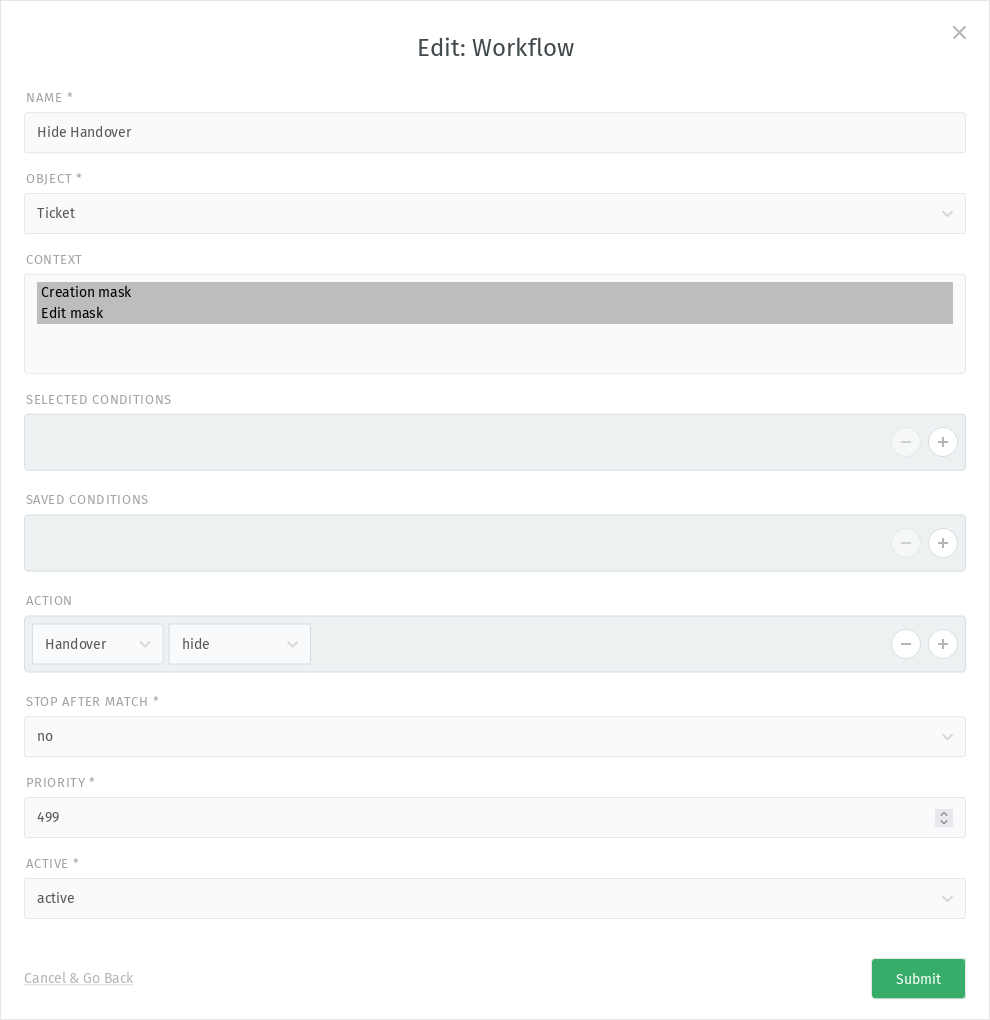
Questo flusso di lavoro nasconde il campo in generale. Si prega di notare la priorità inferiore che indica a Zammad di eseguire prima questo flusso di lavoro.
Area
Configurazione
Nota
Oggetto
Ticket
Contesto
Maschera di creazione
Maschera di modifica
Condizioni selezionate
Nessuna condizione necessaria, perché dovrebbe
essere sempre nascosto.
Condizioni salvate
Nessuna condizione necessaria, perché dovrebbe
essere sempre nascosto.
Azione
Handover nascondi
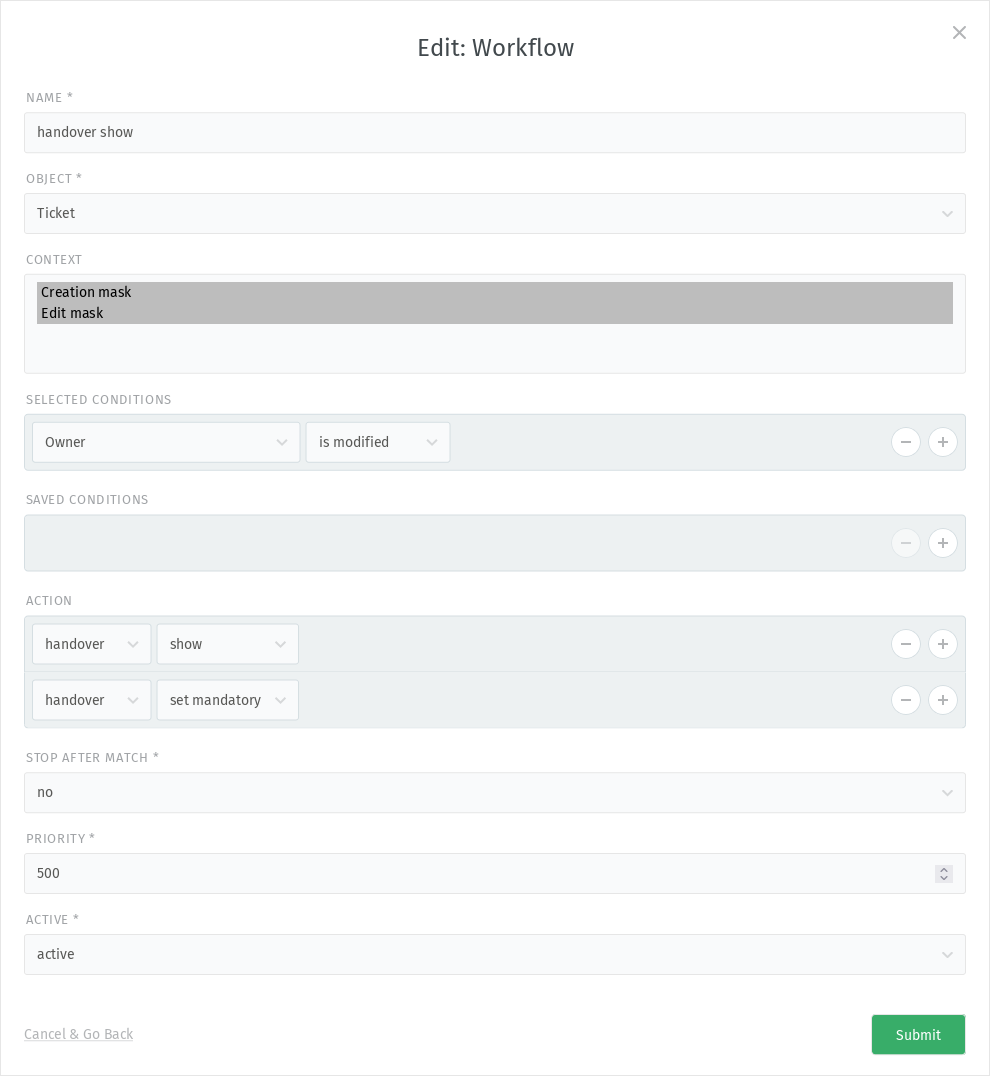
Questo flusso di lavoro mostra il campo e lo imposta come obbligatorio quando viene selezionato un altro proprietario del ticket. Questo flusso di lavoro ha la priorità predefinita, quindi viene eseguito dopo il Flusso di Lavoro 1.
Area
Configurazione
Nota
Oggetto
Ticket
Contesto
Maschera di creazione
Maschera di modifica
Condizioni selezionate
Proprietario è modificato
Condizione selezionata perché deve essere
controllata prima che le modifiche vengano salvate.
Condizioni salvate
Azione
Handover mostra
Handover imposta obbligatorio
Come menzionato sopra, il contenuto del campo deve essere scritto come articolo del ticket da un trigger. Un esempio di configurazione di un tale trigger potrebbe essere il seguente:
Condizione: Handover è cambiato
Azione: Articolo > Nota con variabile
#{ticket.handover}nel corpo
- Configurazione nell’interfaccia utente
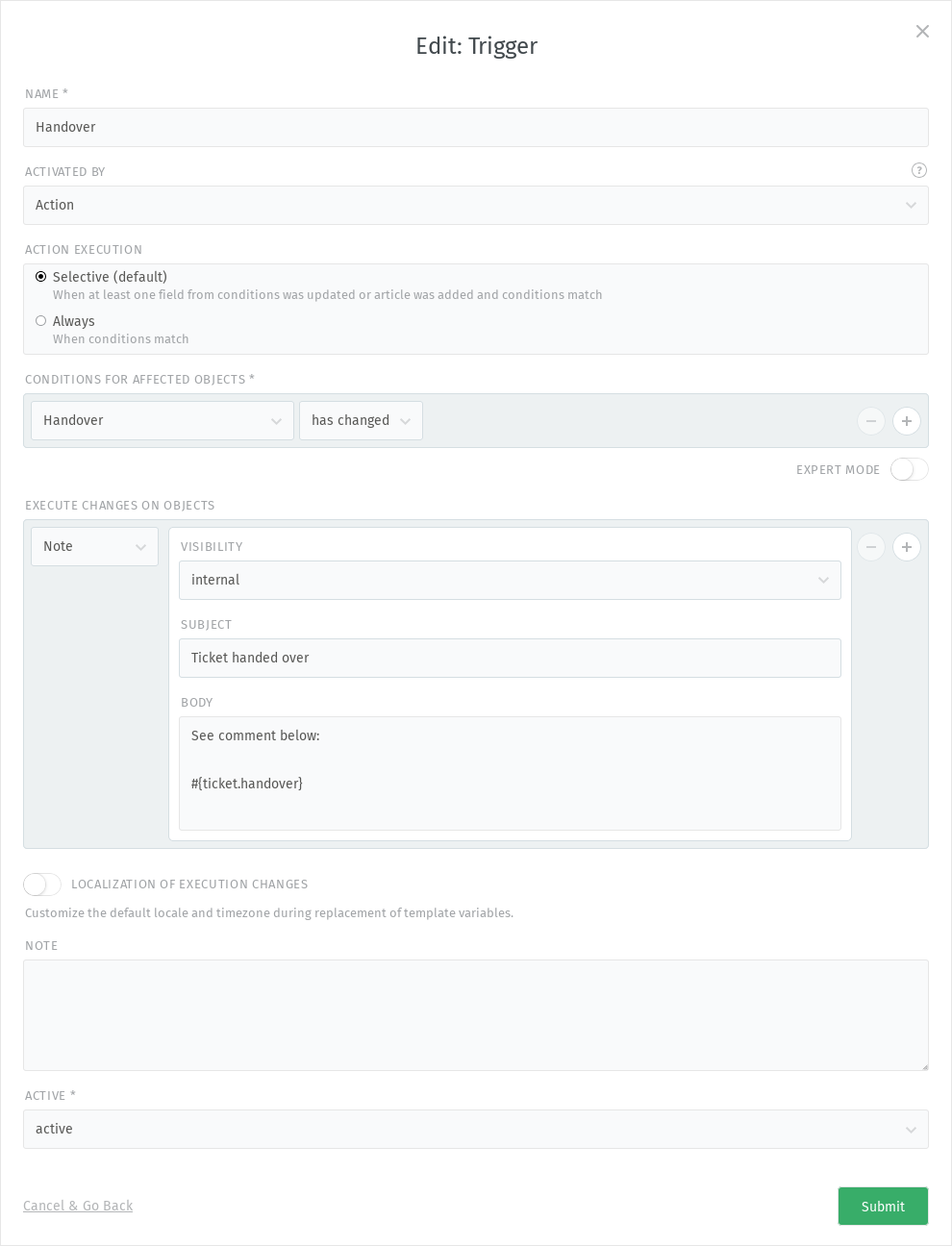
Di conseguenza, il ticket include un articolo di tipo nota che contiene il testo predefinito e il commento di consegna.