Канал
Пре свега, уверите се да задовољавате све услове и да сте прочитали ограничења. Уколико то није случај, погледајте прво нашу страницу за припрему и после се вратите овде како бисте наставили.
За подешавање канала у Zammad-у, идите на панел администратора за додавање WhatsApp канала под Канали > WhatsApp, кликните на дугме Додај налог и пратите кораке описане испод.
Корак 1
Унести ваше креденцијале налога/апликације у Zammad. Дијалог изгледа овако:
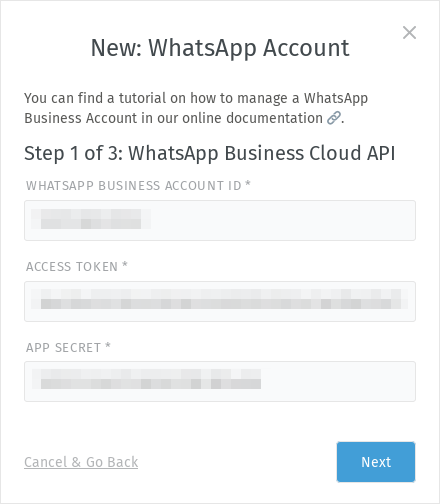
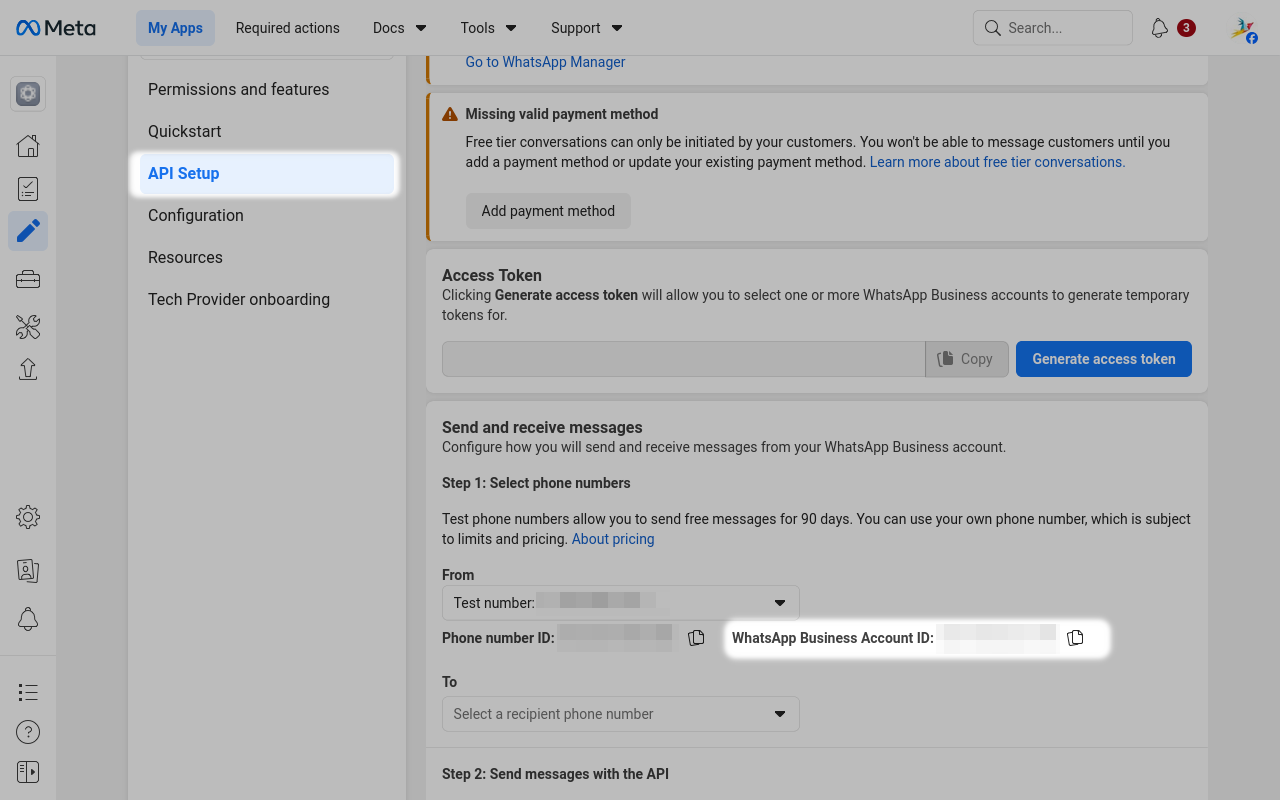
- WhatsApp Business ID налога
Подесите вашу апликацију на Meta developer конзоли и пребаците се на API Setup. У случају да имате више од једног броја телефона, обратите пажњу да одаберете исправан пре копирања вашег Business Account ID, јер је идентификатор везан за број.
- Приступни кључ
Унесите приступни кључ системског корисника са дозволом за уређивање апликације. Можете га генерисати у подешавањима под Users > System users. Обратите пажњу да доделите креирану апликацију системском кориснику („Assign assets”) и да им дате администраторски приступ укључивањем прекидача Manage app. Кликом на дугме
Generate token, одаберите вашу креирану апликацију, време истека кључа (препоручујемо „Never”) и дозволеwhatsapp_business_managementиwhatsapp_business_messaging. Водите рачуна да морате да ископирате кључ, биће приказан само једанпут!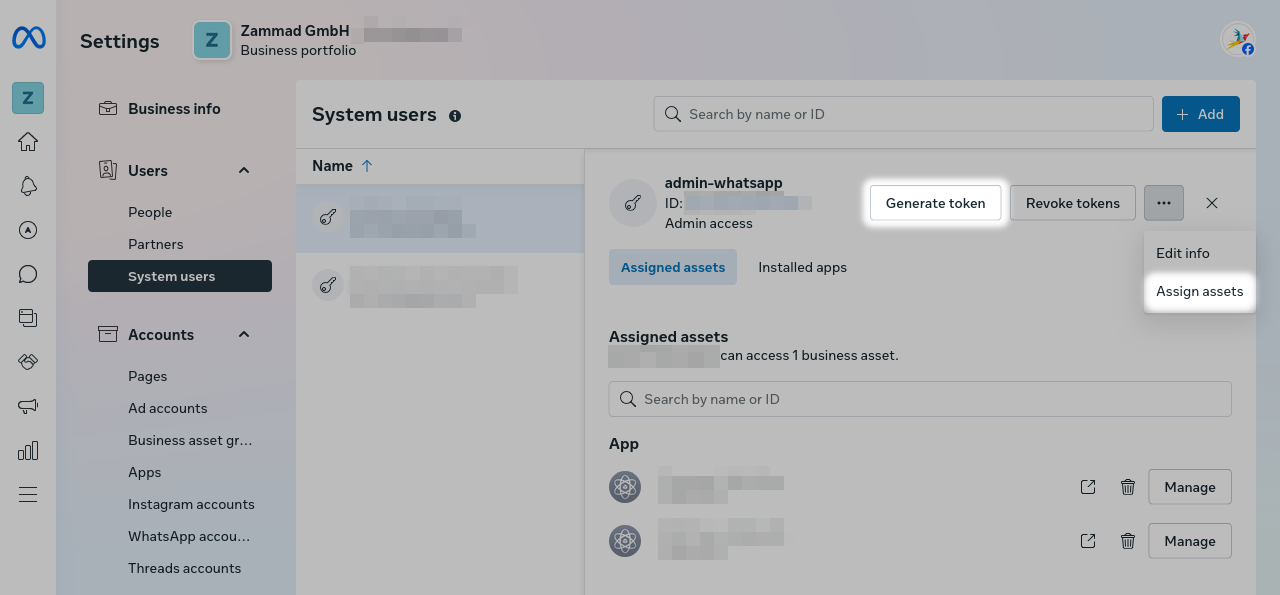
- Шифра апликације
Унесите вашу шифру апликације. Можете је пронаћи у подешавањима ваше апликације под App settings > Basic. Кликните на дугме
Showза приказ.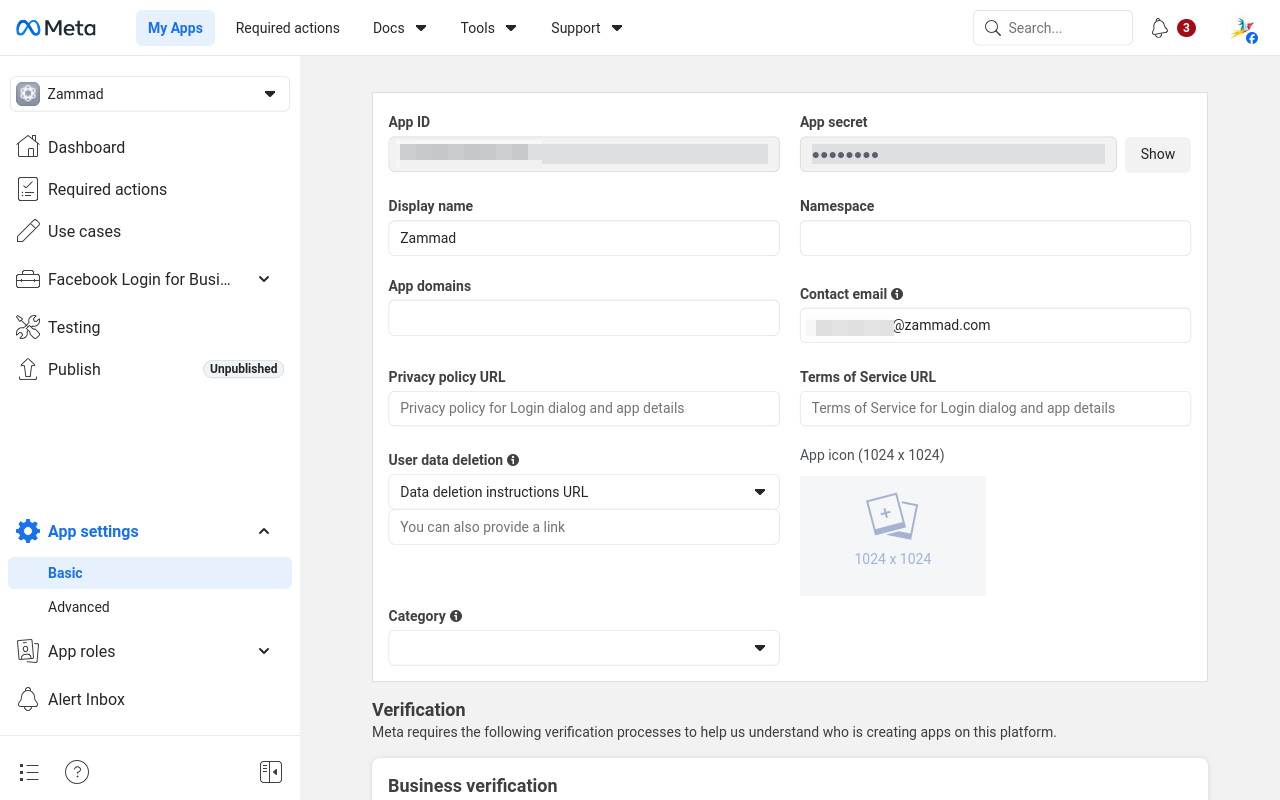
По уносу података, кликните на Следеће. У позадини, Zammad ће покушати да презгме ваше додељен број телефона, који можете потврдити у следећем кораку.
Корак 2
Други корак је у вези вашег броја телефона и комуникације:
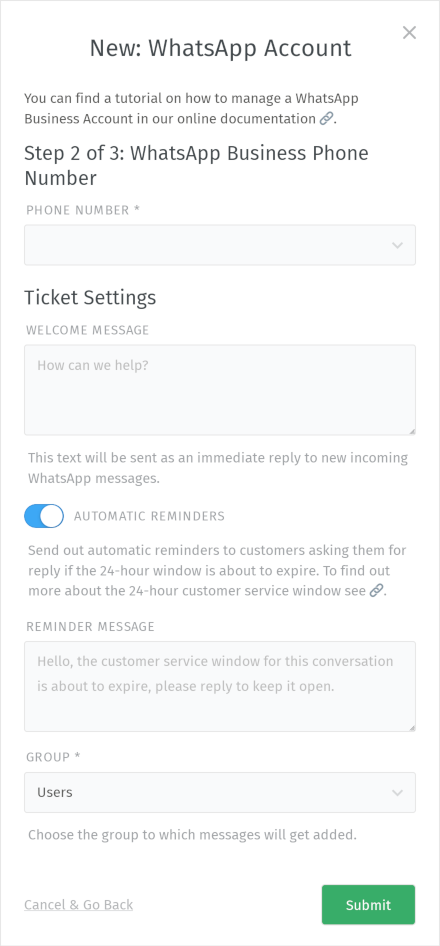
- Број телефона
Изаберите број телефона који желите да користите за канал. Zammad ће приказати бројеве који су додељени вашој апликацији. Уколико их не видите, ваши креденцијали из корака 1 су можда неипсравни.
- Порука добродошлице
Овде можете дефинисати опциону поруку која се аутоматски шаље вашим клијентима по пријему иницијалне поруке.
- Аутоматски подсетници
Овде можете дефинисати да ли се аутоматски подсетници о временском оквиру разговора шаљу клијенту пре истицања истог.
За више информација о 24-часовном временском оквиру за разговор, погледајте Meta-ин опис разговора под „Customer Service Windows”.
- Порука подсетника
Уколико желите да користите прилагођену поруку подсетника пре него што се 24-часовном временски оквир за комуникацију са клијентом затвори, можете га унети овде. Оставите поље празним да бисте користили подразумевану поруку.
- Група
Овде можете одредити групу у којој ће бити отворани тикети.
По уносу ваших информација, кликните на Пошаљи. Након овог корака, WhatsApp канал ће бити додат. Међутим, неопходно је одрадити још један корак.
Корак 3
Трећи корак се бави подешавањем WhatsApp: где, како и које податке да шаље.
Упозорење
Уколико не испратите упутства на правилан начин, ваш налог ће бити приказан али нећете бити у могућности да примате поруке (зато што Meta/WhatsApp не знају где да их пошаљу)!
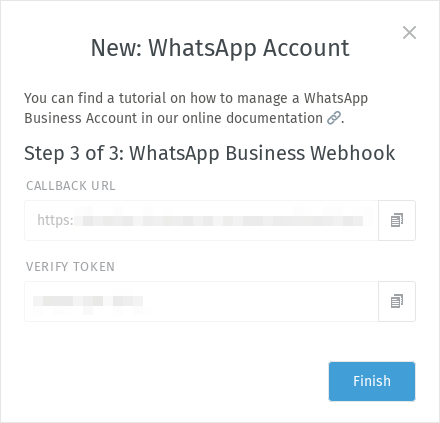
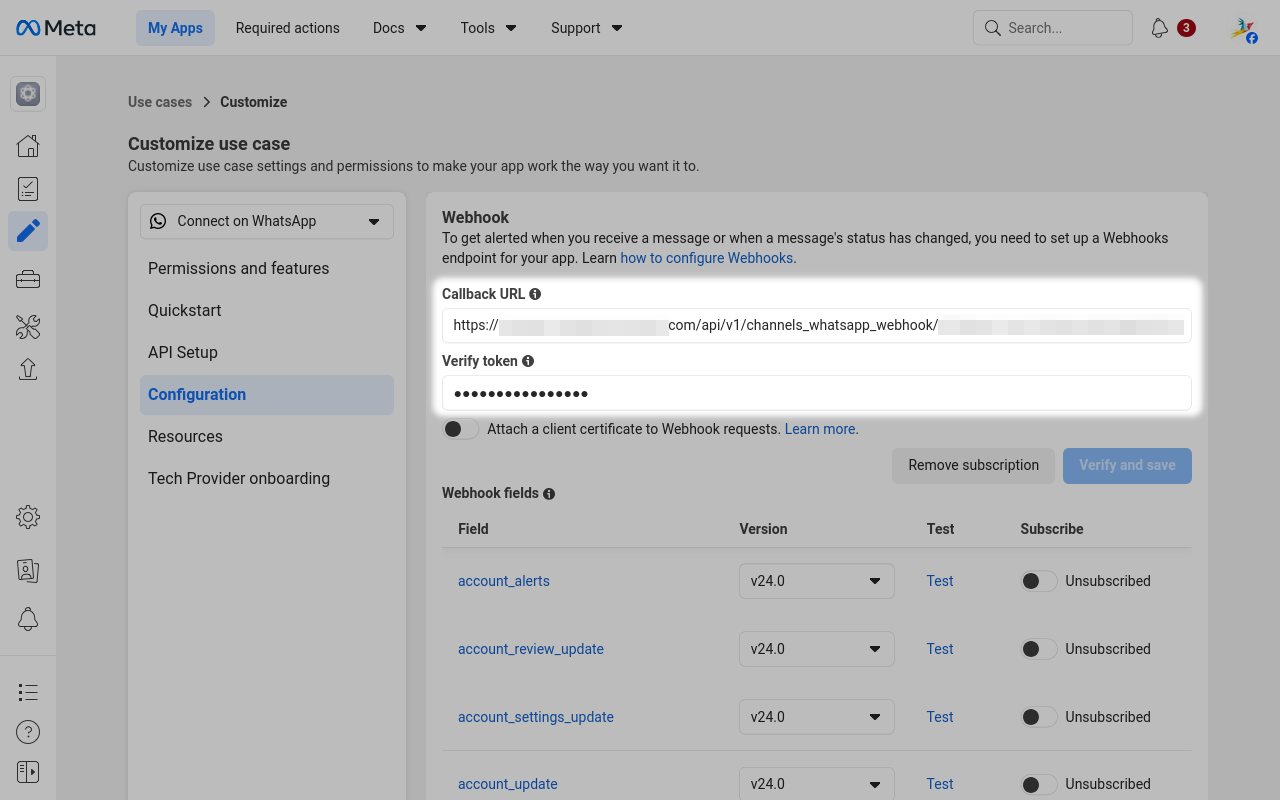
Идите на Use cases > Configuration и ископирајте/налепите вредности из Zammad поља URL за повратне позиве као и Верификациони кључ. Потврдите кликом на Verify and save.
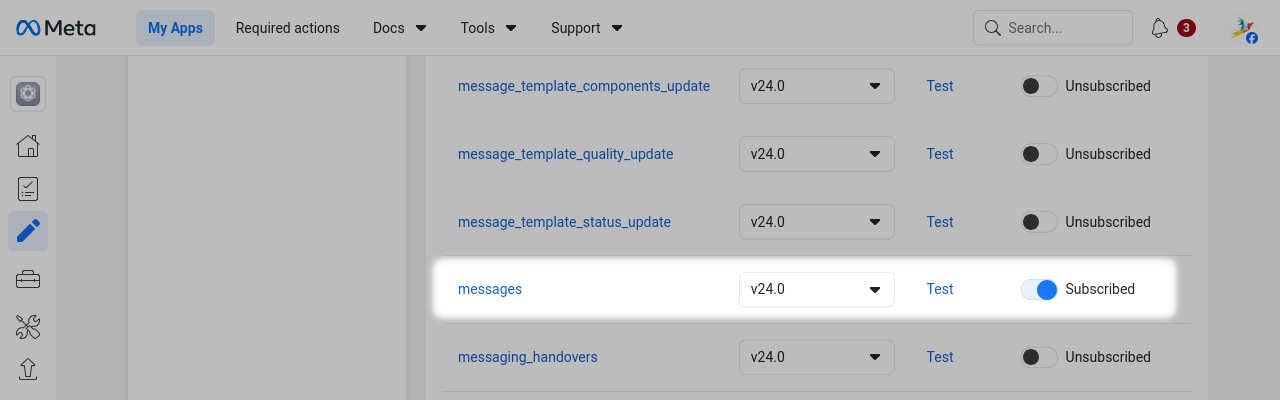
Идите до дна и укључите прекидач за messages под Webhook fields.
По завршетку овог корака, можете кликнути на дугме Заврши у Zammad-у и бићете у могућности да примате тикете са вашег WhatsApp канала!
Решавање проблема
Нема долазних порука
Уколико сте пратили све кораке, али не примате долазне поруке, проверите да ли је број који се користи повезан са WhatsApp Business налогом. У неким случајевима, биће неопходно да се ручно претплатите на WABA/апликацију за примање обавештења и нових порука. Погледајте Meta-ину документацију о повратним позивима за више информација.