SAML са Microsoft 365
1. Региструјте Zammad као апликацију у Microsoft Entra ID
Пијавите се у Microsoft Entra администраторски панел са одговарајућим дозволама
Идите на „Identity” > „Applications” > „Enterprise Applications”
Кликните на „New Application” и одаберите „Create your own application”
Унесите назив апликације, нпр. „Zammad SAML Integration”
Одаберите „Integrate any other application you don’t find in the gallery”, па кликните на „Create”
2. Подесите SAML јединствену пријаву (SSO)
Након креирања апликације, идите на преглед
Одаберите „Single sign-on” из менија са леве стране
Одаберите „SAML” као метод пријаве
У одељку „Basic SAML Configuration”, кликните на „Edit”:
Идентификатор (Entity ID): искористите Zammad-ov Entity ID, који моћете пронаћи на
https://your.zammad.domain/auth/saml/metadataURL адреса одговора (Assertion Consumer Service URL): поставите на
https://your.zammad.domain/auth/saml/callback
Сачувајте подешавања
3. Подесите мапирање корисничких атрибута и захтева
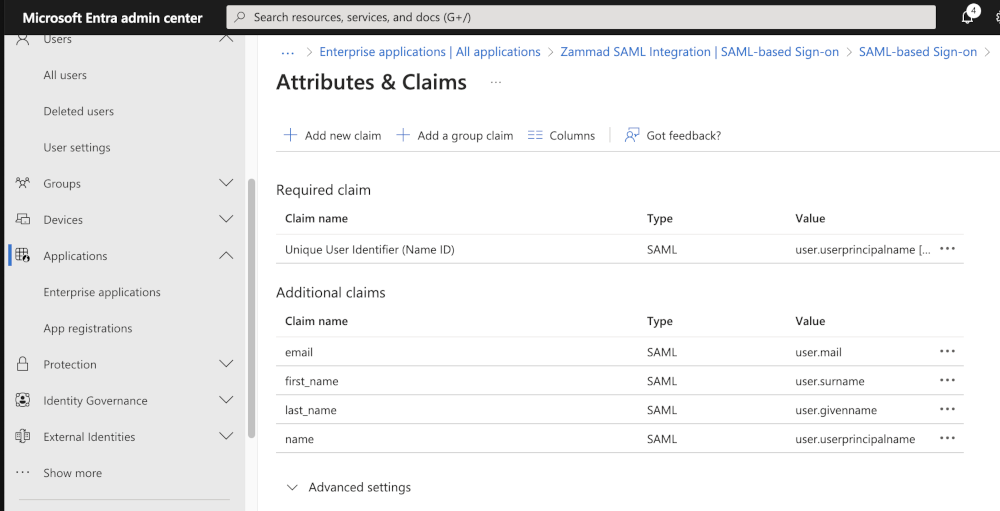
У одељку „Attributes & Claims”, кликните на „Edit”. Подразумевано, неки захтеви као „User Principal Name”, „Email Address”, „First Name” и „Last Name” су већ подешени.
4. Преузмите SAML сертификат
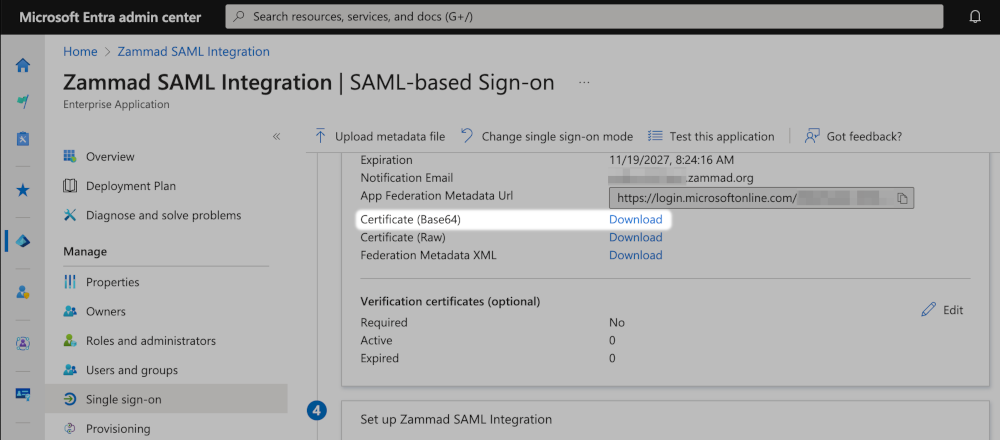
У одељку „SAML Signing Certificate”, преузмите „Certificate (Base64)”:
5. Подесите Zammad
Пријавите се у Zammad као администратор
Идите на Подешавања > Безбедност > Апликације трећег лица > Аутентификација путем SAML у администраторском панелу.
Обезбедите следеће информације:
IDP SSO URL путања: URL пријаве из Microsoft Entra администраторског панела.
IDP Single Logout URL путања: URL одјаве из Microsoft Entra администраторског панела.
Формат идентификатора назива:
urn:oasis:names:tc:SAML:1.1:nameid-format:emailAddressSAML IdP сертификат: отпремите претходно преузет Base64 сертификат.
Сачувајте подешавања
6. Доделите кориснике
У Microsoft Entra ID, доделите одговрајуће кориснике Zammad апликацији и доделите им приступ.
Путоказ
Погледајте Општа Zammad подешавања за опис појединалних поља у Zammad-у.