Accounts
Puoi collegarti alle caselle postali degli utenti e condivise nel tuo ambiente M365. Segui i passaggi seguenti e salta le parti non applicabili.
Primi passi
Rilevante solo per istanze Zammad self-hosted: controlla il tuo FQDN in Impostazioni > Sistema > Nome di dominio completo nell’interfaccia di amministrazione di Zammad. Se non è corretto, cambialo ora. Altrimenti la configurazione del canale fallirà.
Vai su Canali > Email Microsoft 365 Graph e clicca su Connetti app Microsoft 365. Copia l’URL di callback fornito.
Configurazione
Vai al Centro di amministrazione Entra di Microsoft e accedi come amministratore (è richiesta almeno l’autorizzazione di amministratore applicazioni).
Crea app
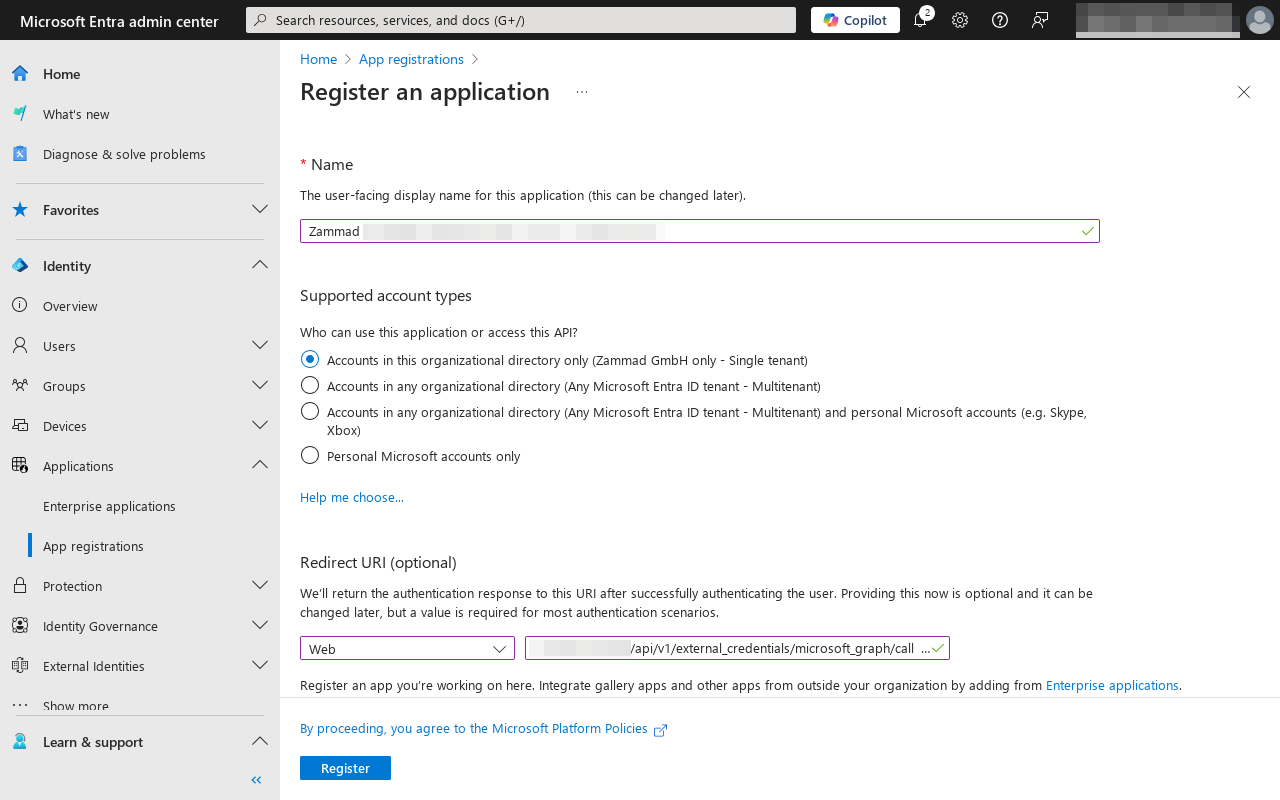
Crea una nuova app andando su Applicazioni > Registrazioni app e selezionando Nuova registrazione.
Inserisci un nome appropriato e seleziona un tipo di account. I tipi supportati sono:
Solo account in questa directory organizzativa (Tenant singolo)
Account in qualsiasi directory organizzativa (Multitenant)
In «URI di reindirizzamento», seleziona «Web» come piattaforma e incolla l’URL di callback già copiato da Zammad.
Clicca su Registra.
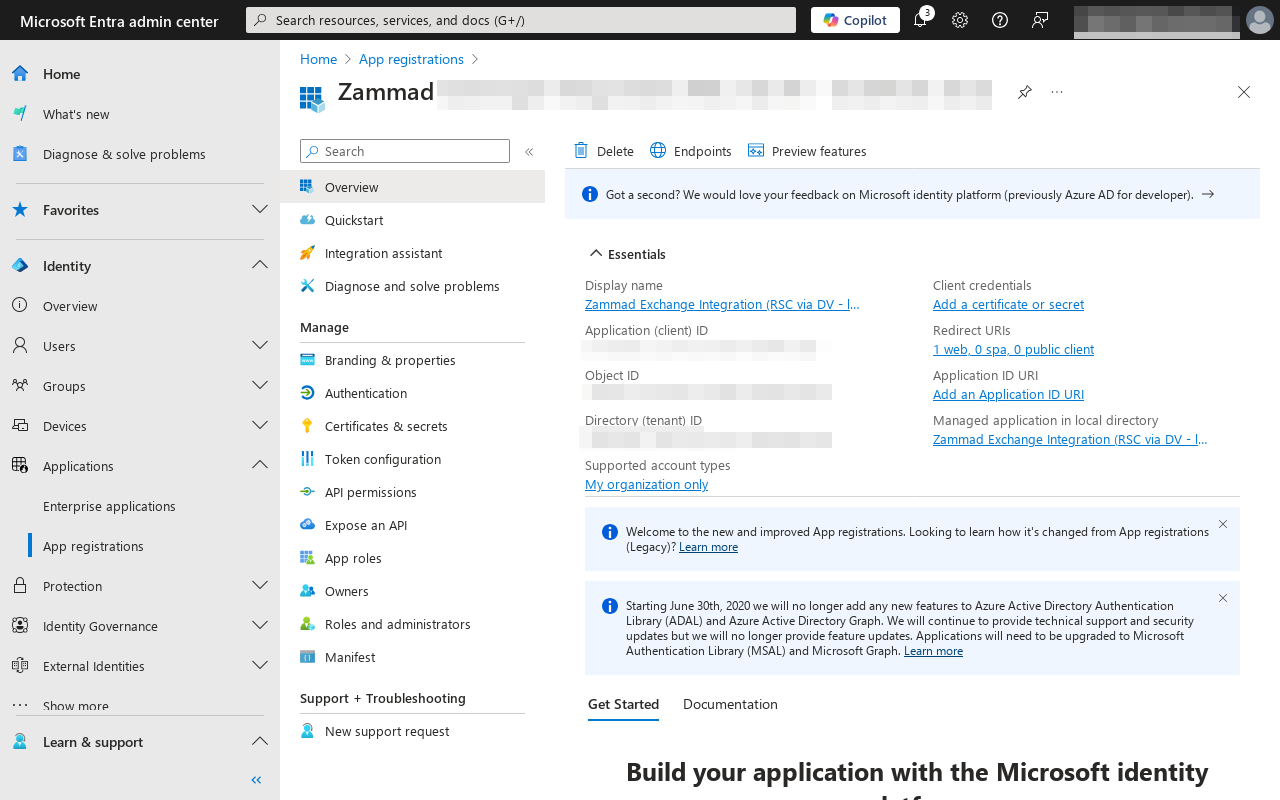
Nella schermata di panoramica, copia l“«ID applicazione (client)», passa a Zammad e incollalo nel campo «ID client» nella finestra popup.
Richiesto solo per la configurazione tenant singolo: copia l“«ID directory (tenant)» e incollalo nel campo «UUID/Nome tenant» in Zammad.
Crea segreto
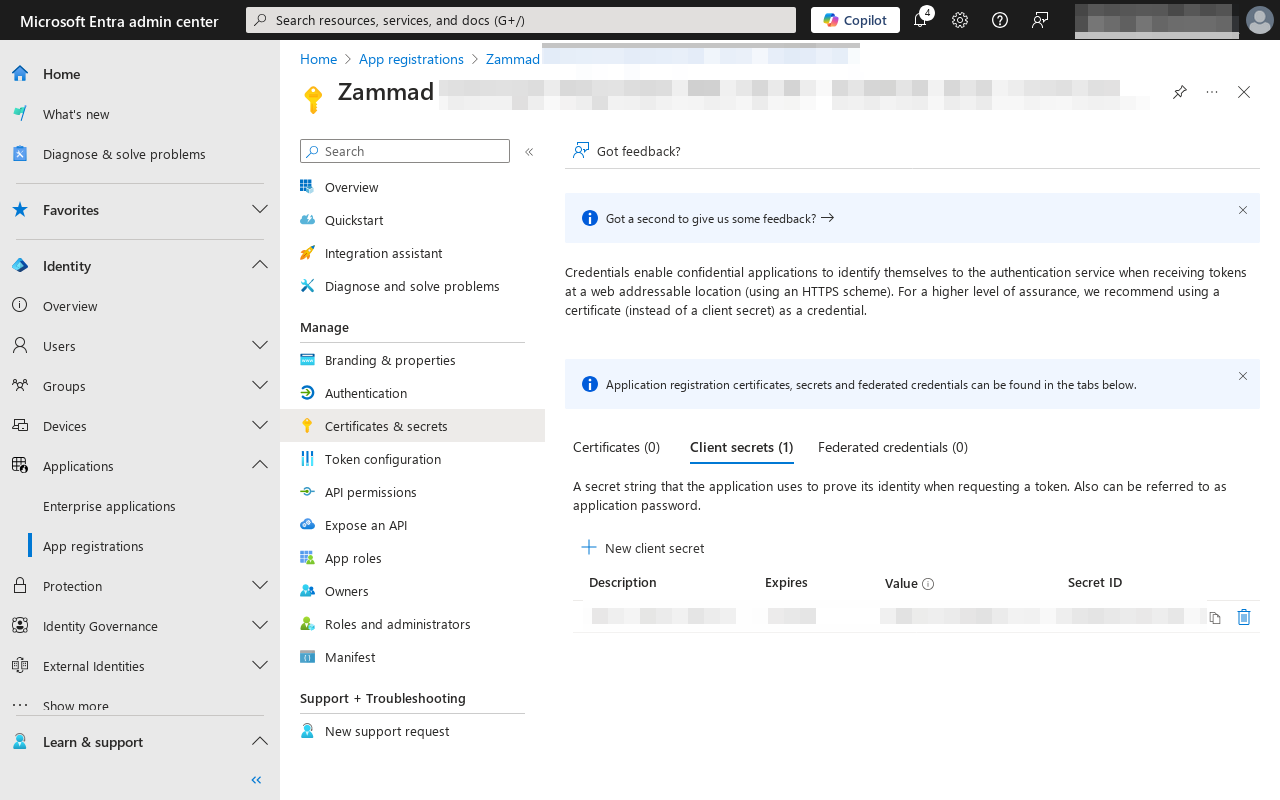
In Entra, vai su «Certificati e segreti» e aggiungi un segreto cliccando il pulsante Nuovo segreto client.
Inserisci una descrizione, imposta una durata di scadenza e clicca Aggiungi.
Copia la stringa sotto «Valore», questo è il segreto. Incollalo in Zammad nel campo «Segreto client».
Avvertimento
Assicurati di copiare il valore, non l’ID. Altrimenti la configurazione fallirà.
Configura autorizzazioni API
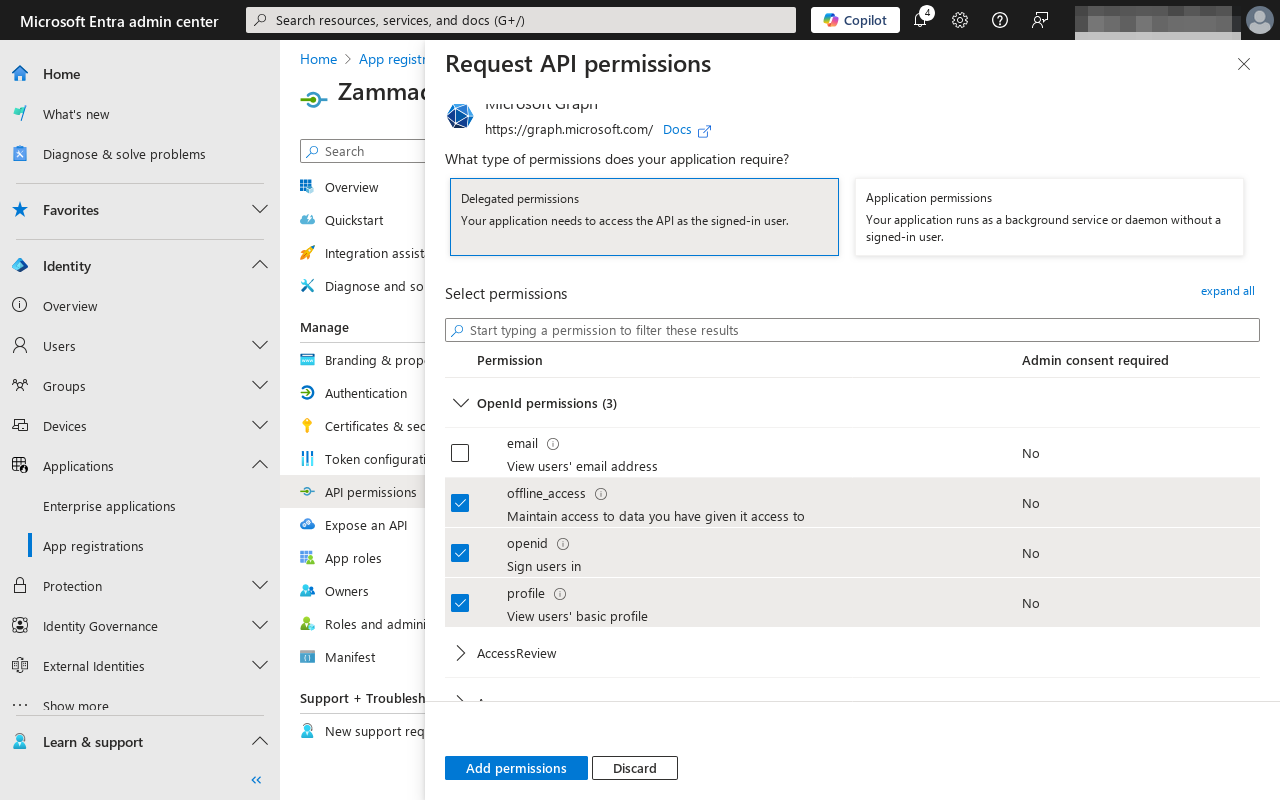
Vai su «Autorizzazioni API» e Aggiungi un’autorizzazione.
Seleziona «Microsoft Graph» e «Autorizzazioni delegate».
Aggiungi le seguenti autorizzazioni:
offline_accessopenidprofileMail.ReadWriteMail.SendMail.ReadWrite.SharedMail.Send.Shared
Salva cliccando il pulsante Aggiungi autorizzazioni.
Configura il canale in Zammad
Configurazione app
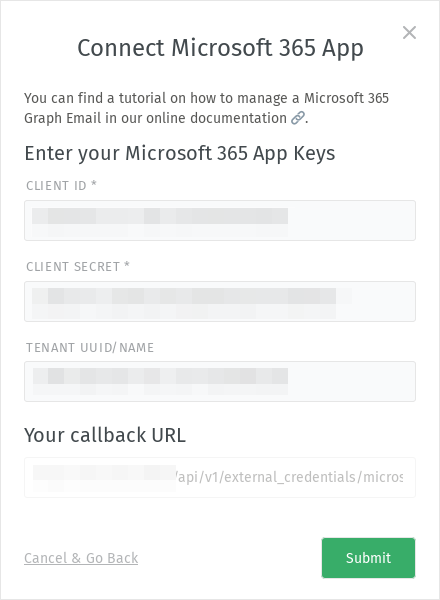
Se hai seguito questa guida, dovresti aver già incollato le informazioni della tua app. Se non l’hai fatto, ecco un breve riepilogo:
Nella configurazione canale di Zammad, clicca su Configura app.
Inserisci i dettagli della tua app:
ID client: ID applicazione (client)
Segreto client: Valore (non l“«ID segreto»!) dal segreto client
UUID/Nome tenant: ID directory (tenant) (non richiesto per le caselle condivise)
Clicca su Invia.
Aggiungi account
Ora puoi aggiungere il tuo account a Zammad. Fallo cliccando il pulsante Aggiungi account nell’angolo in alto a destra. Seleziona il tipo di casella corretto. Se hai selezionato «Casella condivisa», devi inserire l’indirizzo email della casella condivisa. Conferma cliccando il pulsante Autentica, inserisci le tue credenziali e conferma le autorizzazioni richieste cliccando il pulsante Accetta.
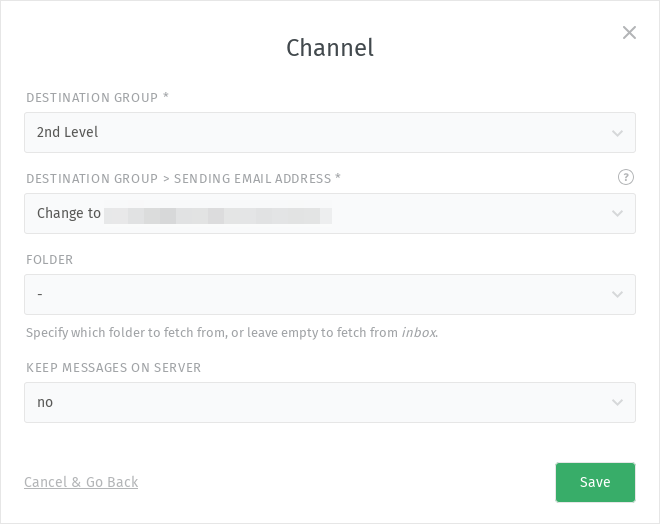
Dopo di che, Zammad ti chiederà di assegnare un gruppo di destinazione. Seleziona un gruppo che dovrebbe (inizialmente) gestire i ticket in arrivo di questo canale. Inoltre, puoi decidere se assegnare l’indirizzo email al gruppo selezionato per le email in uscita (Gruppo di destinazione > Indirizzo email di invio). Scegli tra:
Cambia in… per aggiungere questo indirizzo email al gruppo per le email in uscita. Questo potrebbe sovrascrivere un indirizzo email già assegnato.
Non cambiare indirizzo email se non vuoi assegnare un indirizzo email al gruppo o cambiarlo. Se il gruppo non ha un indirizzo email assegnato, rimane vuoto. Se il gruppo ha già un indirizzo email assegnato, rimane invariato.
Puoi anche specificare una cartella da cui Zammad dovrebbe recuperare le email. Se lo fai, assicurati che le email vengano in qualche modo instradate a questa cartella. Altrimenti, non riceverai ticket. Lascia vuoto per recuperare tutte le email dalla posta in arrivo. Dopo di che, scegli se le email recuperate dovrebbero rimanere sul server o meno.
A seconda che ci siano già messaggi email in questo account, potrebbe essere mostrata la finestra di dialogo della modalità archivio.
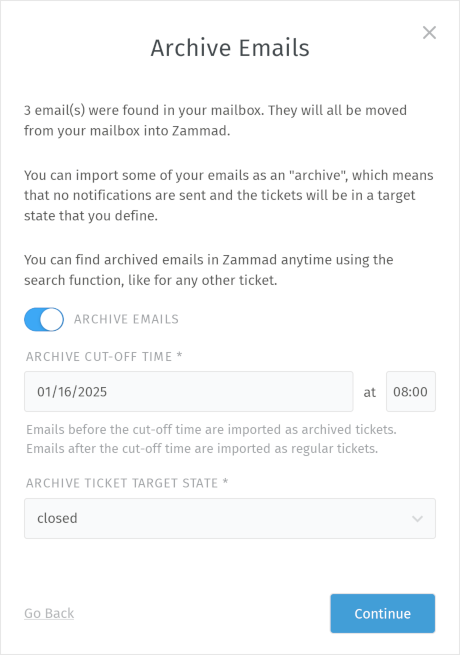
Come dovrebbero essere importate le vecchie e-mail?
Durante il processo di configurazione di un canale basato su e-mail, Zammad controlla se ci sono e-mail nella inbox. Se Zammad rileva almeno un’e-mail, la finestra di dialogo della modalità archivio viene attivata e la modalità archivio viene accesa per impostazione predefinita. Questa finestra di dialogo è presente anche se modifichi un canale esistente basato su e-mail. La modalità archivio ti permette di:
Impostare un limite temporale di archivio, che significa: le e-mail più vecchie vengono importate in modalità archivio, quelle più recenti come ticket standard (incluse risposte automatiche e in stato «nuovo»).
Selezionare uno stato target per le e-mail archiviate: nella maggior parte dei casi potresti voler importare queste e-mail archiviate in stato «chiuso». Tuttavia, se il tuo caso d’uso è diverso, puoi sceglierne un altro che si adatti a te.
Archiviando le e-mail, la loro data e ora di creazione vengono preservate e nessuna azione automatica (es. trigger con risposta automatica) avverrà. Se importate come ticket normali, la data e l’ora sono sempre quelle dell’importazione.
Per importare tutte le e-mail come ticket normali, basta disattivare l’interruttore della modalità archivio.
Pericolo
Se disattivi la modalità archivio, Zammad tratta tutte le e-mail (anche quelle vecchie) come se fossero state inviate oggi. Questo significa che i mittenti riceveranno risposte automatiche e i ticket vengono creati con stato «nuovo» per ogni messaggio.
Se vuoi differenziare ancora di più, devi farlo manualmente e disabilitare cose come trigger prima di aggiungere un account e-mail, a seconda del tuo caso d’uso.
Ora il tuo canale è pronto e può essere usato! Se qualcosa non funziona, dai un’occhiata alla sezione errori comuni, dove puoi trovare errori comuni relativi alla configurazione M365.
Nota
🤔 Come posso usare il mio account Microsoft 365 per le notifiche di sistema in uscita?
Nelle istanze in abbonamento/cloud-hosted, non puoi. Le notifiche arriveranno sempre da “Notification Master <noreply@your.zammad.domain>”.
Nelle istanze self-hosted, lo sconsigliamo comunque. Utilizzare un account Microsoft per messaggi automatici in uscita è rischioso: gli utenti che superano i limiti di invio email di Microsoft possono vedere i propri account sospesi.
Configura invece un canale email generico, poi usa l’impostazione Notifica email.
Usare alias
Se vuoi usare indirizzi secondari (alias), assicurati prima di aggiungere gli alias alla casella desiderata. Puoi trovare informazioni aggiuntive nella documentazione di Microsoft:
https://learn.microsoft.com/en-us/graph/outlook-send-mail-from-other-user
https://learn.microsoft.com/en-us/microsoft-365/admin/email/add-another-email-alias-for-a-user
Per aggiungere un alias, clicca su + Aggiungi nella sezione Indirizzo email e fornisci le informazioni richieste. Funziona allo stesso modo che per gli altri canali basati su email. Per questo, dai un’occhiata alla sezione nella configurazione email standard per maggiori informazioni.
Ri-autentica
Se il tuo token è diventato invalido, devi sostituire il token per altri motivi, vuoi usare una casella condivisa con un altro utente, puoi usare il pulsante Ri-autentica.
Se stai usando una casella postale utente, il nuovo utente deve corrispondere a quello esistente, altrimenti si verificherà un errore di mancata corrispondenza utente. In questo caso, dovresti eliminare il canale e aggiungere un nuovo account.
Richiedi consenso amministratore
È possibile richiedere le autorizzazioni tramite consenso amministratore. In questo caso Zammad richiederà le autorizzazioni necessarie per te dal tuo amministratore, e poi il tuo amministratore (se non è lo stesso utente che sei tu) può accettarle sul lato Microsoft. Avvia questo processo tramite il pulsante Richiedi consenso amministratore in Zammad.