Nota
Le azioni basate su header nei canali Microsoft 365 funzionano allo stesso modo che nei canali email. Per questo motivo questa sezione è stata riportata testualmente da qui.
Azioni basate su header
Utilizzando header email specifici, puoi far eseguire a Zammad diverse azioni a seconda del contenuto degli header. Quindi, se crei una nuova email (ad es. da un modulo sul tuo sito web) puoi impostare questi header per eseguire azioni o per passare informazioni speciali come attributi personalizzati.
Pericolo
🛡 Richiesti canali attendibili 🛡
Questa funzione rappresenta un potenziale rischio per le comunicazioni esterne e pertanto richiede che i canali siano impostati esplicitamente come attendibili. Puoi trovare le istruzioni su come impostare un canale come attendibile alla fine di questa pagina.
Suggerimento
I nomi degli header elencati di seguito sono esempi e, a nostro avviso, i più rilevanti. Tuttavia, puoi modificare la maggior parte degli attributi degli articoli o dei ticket inclusi quelli personalizzati se conosci il nome esatto dell’attributo. Dai un’occhiata qui per trovare i nomi degli attributi.
Nota che mentre i nomi degli header non sono case sensitive, i valori degli header lo sono. Assicurati di specificare i valori con la corretta combinazione di maiuscole/minuscole, altrimenti non corrisponderanno.
Risposte automatiche
Normalmente, Zammad esegue controlli interni per verificare se un’email in arrivo è una risposta automatica. In tali casi Zammad non invierà risposte basate su trigger. Puoi sovrascrivere questo comportamento con gli header menzionati di seguito:
x-zammad-send-auto-responseImposta su
falseper disabilitare le risposte basate su trigger. Se impostato sutrueZammad invierà una risposta.Questa opzione non funziona se ad es. è impostato
precedence: lista meno che non utilizzi anche l’header per le risposte automatiche indicato di seguito.x-zammad-is-auto-responseFornire questo header ti permette di indicare a Zammad che l’email in questione è una risposta generata automaticamente (
true). Questo farà sì che i trigger basati su email vengano saltati.Imposta questo header su
falsese vuoi generare risposte automatiche.Questo header ti permette di sovrascrivere i rilevamenti automatici per es.
precedence: list.
Attributi del Ticket
Zammad ti permette di utilizzare gli header per manipolare la creazione dei ticket o i follow-up. La manipolazione può essere utilizzata al posto dei trigger. I trigger vengono presi in considerazione dopo le impostazioni degli header e quindi possono ancora sovrascrivere gli header.
Per differenziare tra creazione del ticket e follow-up:
Per le creazioni utilizza:
X-Zammad-Ticket-{Nome Attributo}Per i follow-up utilizza:
X-Zammad-Ticket-FollowUp-{Nome Attributo}
Questo ti permette di assicurarti che le modifiche vengano applicate solo nella situazione richiesta.
Suggerimento
Quando utilizzi attributi che richiedono valori data/ora, assicurati di utilizzare orari con fuso orario. Ad esempio per il 28 settembre 2021 alle 8:00 CEST, puoi utilizzare uno dei seguenti esempi:
2021-09-28T08:00:00+02002021-09-28T08:00:00+02:002021-09-28T06:00:00.000Z
X-Zammad-Ticket-PriorityeX-Zammad-Ticket-FollowUp-Priority- Ti permette di regolare la priorità di un ticket.Esempio:
X-Zammad-Ticket-Priority: 1 low X-Zammad-Ticket-GroupeX-Zammad-Ticket-FollowUp-Group- Ti permette di intervenire sul routing regolare del canale del ticket.Esempio:
X-Zammad-Ticket-Group: Vendite X-Zammad-Ticket-OwnereX-Zammad-Ticket-FollowUp-Owner- Assegna direttamente o cambia il proprietario del ticket. I valori validi sono
loginoEmailEsempio:X-Zammad-Ticket-Owner: jdoe X-Zammad-Ticket-StateeX-Zammad-Ticket-FollowUp-State- Imposta uno stato specifico del ticket.Esempio:
X-Zammad-Ticket-State: closedGli stati in sospeso richiedono sempre anche l’attributopending_time.Esempio:X-Zammad-Ticket-Pending_Time: 2021-09-26T08:00:00+0200 X-Zammad-Customer-Email- Manipola il cliente del ticket - questo può essere un utente diverso dal mittente effettivo. Rispondere al mittente originale è comunque possibile.Esempio:
X-Zammad-Customer-Email: jdoe@example.comQuesto header non è disponibile per i follow-up.
X-Zammad-Customer-Login- Manipola il cliente del ticket - questo può essere un utente diverso dal mittente effettivo. Rispondere al mittente originale è comunque possibile.Esempio:
X-Zammad-Customer-Login: jdoeQuesto header non è disponibile per i follow-up.
Attributi degli articoli
Se necessario, Zammad ti permette di manipolare attributi o stati degli articoli email recuperati.
X-Zammad-Article-Sender- Manipola il tipo di mittente (agente, cliente o sistema)Esempio:
X-Zammad-Article-Sender: SystemLe email di sistema sono indicate in modo simile alle risposte dei trigger. Gli utenti non possono vederle nativamente e vedono solo un indicatore come questo:
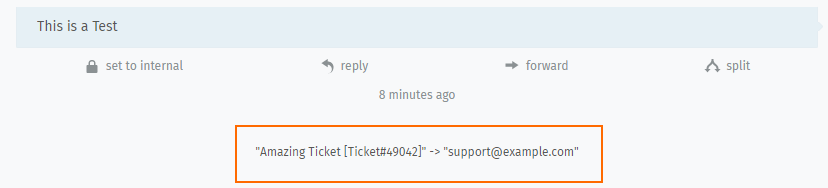
X-Zammad-Article-Type- Cambia il tipo di articolo della tua email in arrivo. Questo richiede di conoscere quali tipi di articolo sono disponibili nel tuo sistema.Esempio:
X-Zammad-Article-Type: phoneAvvertimento
Questo header può causare gravi problemi nella tua istanza e può portare a comportamenti inattesi. Usare solo con estrema cautela!
X-Zammad-Article-Internal- Manipola la visibilità predefinita dell’articolo.Esempio:
X-Zammad-Article-Internal: true X-Zammad-Ignore- Dice a Zammad di scartare silenziosamente l’email.Esempio:
X-Zammad-Ignore: true
Canale attendibile
Nota
🚧 Solo Self Hosted 🚧
Le impostazioni seguenti sono disponibili solo per gli utenti self hosted.
Pericolo
⚠️ Come indicato sopra, questo è pericoloso e può portare a comportamenti inattesi nelle comunicazioni con parti esterne. Segui le istruzioni seguenti solo se sai cosa stai facendo.
L’impostazione di un canale come trusted può essere fatta esclusivamente tramite console. Per farlo, vai alla console rails e segui i passaggi indicati di seguito:
Elenca tutti i canali in Zammad:
>> Channel.all
Cerca l”id del canale che vuoi impostare come trusted.
Seleziona il canale identificato (sostituisci 99 con l’id corretto):
>> channel = Channel.find(99)
Mostra le opzioni attualmente attivate del canale selezionato:
>> options = channel[:options]
Aggiungi il flag "trusted"=>true per la parte inbound del canale:
>> options[:inbound][:trusted] = true
Salva le tue modifiche:
>> channel.save!