Come Funzionano i Trigger
I trigger consistono principalmente in tre parti:
Attivatore: definisce quando e come il trigger deve essere valutato.
Condizione: definisce i ticket per i quali un’azione deve essere eseguita in base agli attributi.
Azioni: definiscono cosa modificare in un ticket che corrisponde alla condizione.
I trigger vengono valutati in ordine alfabetico per nome. In alcune situazioni, i trigger potrebbero essere la scelta sbagliata, vedi Limitazioni per maggiori informazioni.
Attivatore
Scegli tra un attivatore basato sull’azione o sul tempo nella sezione Attivato da.
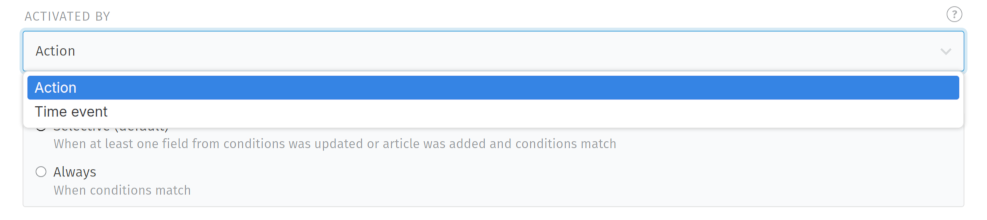
Azione
Un trigger basato sull’azione richiede sempre un aggiornamento del ticket per essere eseguito. Questo può essere un aggiornamento da parte di un agente o anche aggiornamenti interni del sistema come tempi SLA aggiornati. Vedi la spiegazione seguente per maggiori dettagli.
- Selettivo
Verifica se un attributo della condizione è stato aggiornato O se è stato aggiunto un articolo e la condizione corrisponde. Se gli attributi della condizione non sono stati toccati e non è stato aggiunto alcun nuovo articolo, il trigger non viene eseguito.
Esempio: Un trigger con una condizione per priorità 1 bassa verrà eseguito se il ticket è stato modificato in 1 bassa.
- Sempre
Verifica se lo stato attuale del ticket corrisponde alla condizione. Ciò significa: il trigger viene sempre eseguito quando il ticket viene aggiornato e la condizione corrisponde, indipendentemente da cosa è stato modificato. Ciò può portare a esecuzioni più frequenti di tale trigger.
Esempio: Un trigger con una condizione per priorità 1 bassa verrà eseguito se il ticket è stato spostato in un altro gruppo mentre la priorità era impostata su 1 bassa.
Suggerimento
In caso di dubbio, usa Selettivo. L’attivatore di azione Sempre può portare a comportamenti inaspettati, ad esempio, il trigger viene eseguito dopo modifiche interne del sistema al ticket, che non sono visibili nella cronologia del ticket.
Evento Temporale
L’esecuzione viene attivata quando si verifica uno dei seguenti eventi:
Ora di un promemoria raggiunta
Escalation raggiunta
Avviso di escalation raggiunto
Quando viene raggiunto un tale evento temporale, il trigger viene eseguito se la condizione corrisponde. Questo è lo stesso comportamento della modalità «sempre» dell’attivatore basato sull’azione.
Condizione
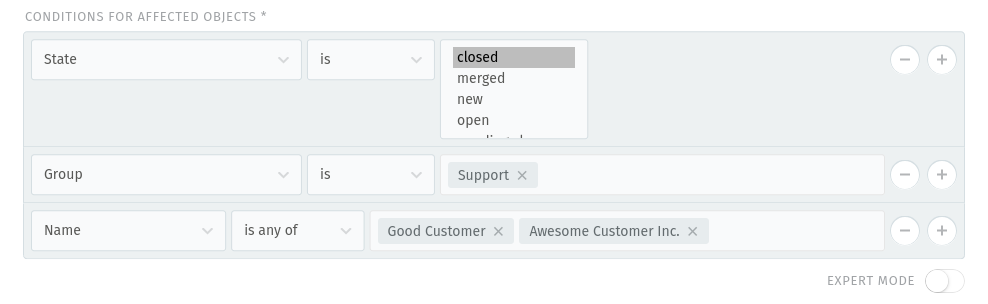
Usa uno o più attributi e valori in una condizione, che i ticket devono corrispondere per applicare le modifiche. Crea la tua condizione nella sezione Condizioni per gli oggetti interessati:
Suggerimento
👋 Cerchi una spiegazione più approfondita sulle condizioni? 🤓
Molte impostazioni di condizione in Zammad, indipendentemente dal fatto che siano nell’ambito del ticket o meno, riappaiono in diversi punti di Zammad. Per questo motivo abbiamo creato una sezione di documentazione dedicata per evitare contenuti duplicati.
Dai un’occhiata a Condizioni oggetto per saperne ancora di più! 🎉
Azione
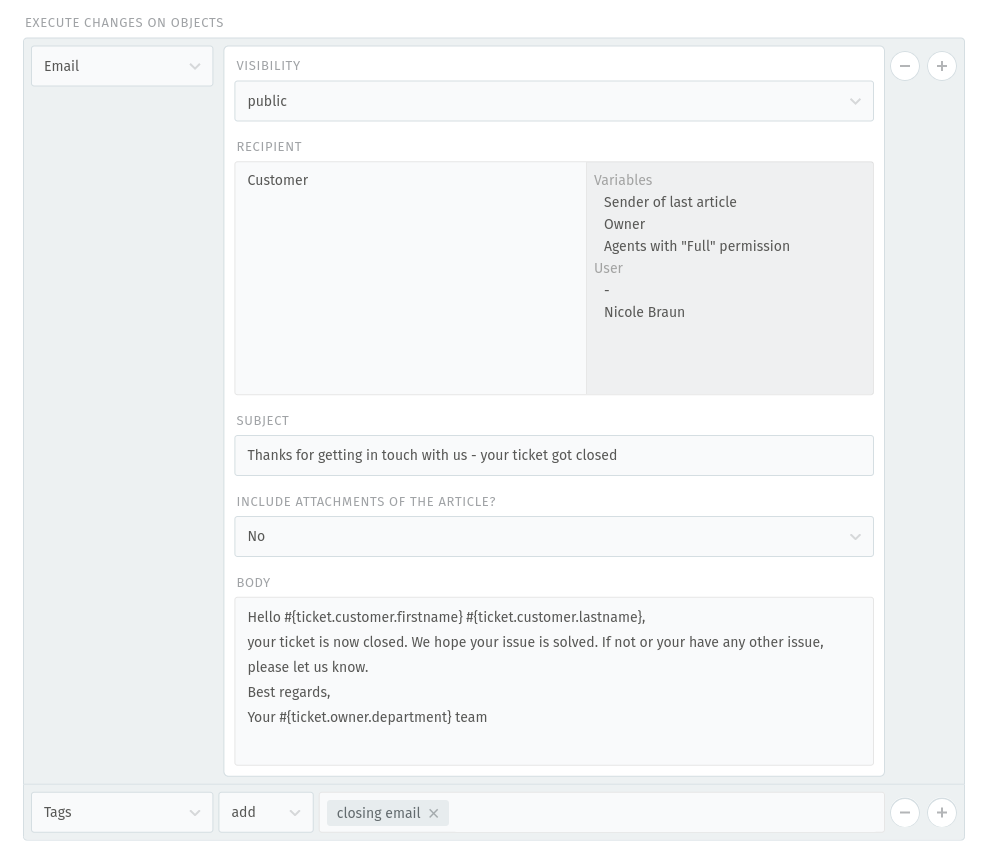
Definisci quali modifiche applicare ai ticket che corrispondono alla tua condizione nella sezione Esegui modifiche sugli oggetti:
Suggerimento
Alcune azioni (come email, SMS e note) supportano Variabili (vedi screenshot sopra), che possono essere utilizzate per creare modelli di messaggio altamente personalizzati.
Un trigger può fare le seguenti cose una volta soddisfatte le sue condizioni:
- Modifica il ticket
Esempi: aumentare la priorità, chiuderlo, riassegnarlo, rinominarlo, aggiungere tag, iscrivere e disiscrivere utenti specifici/tutti, ecc.
Attributi data e ora (come In attesa fino a) possono essere specificati in termini assoluti o relativi.
Puoi anche combinare testo statico con segnaposto per campi di testo. Ricorda che i valori dei segnaposto devono essere noti durante l’esecuzione del trigger. Scopri di più su Variabili.
- Invia un’email o SMS
Al cliente, all’agente proprietario del ticket, o a ogni agente nel sistema.
L’invio di email ti consente di includere gli allegati dell’articolo che ha attivato il trigger, se necessario.
Per inviare email con i trigger, devi configurare un indirizzo email per il gruppo in cui opera il trigger. In caso contrario, Zammad salterà completamente il trigger.
- Attiva un webhook
Collega Zammad a un altro servizio web o applicazione per fornire aggiornamenti in tempo reale sui nuovi ticket.
- Aggiungi note interne o pubbliche al ticket
Questo ti consente di aiutare i tuoi agenti con informazioni specifiche, se necessario. (ad esempio, modifiche automatiche applicate da un trigger al ticket)
- Esegui un agente AI
Attiva un agente AI da eseguire tramite trigger.
Localizzazione delle Modifiche di Esecuzione
La localizzazione e il fuso orario del sistema predefiniscono un formato predefinito per le variabili di sostituzione di data e timestamp. Queste impostazioni sono personalizzabili per i trigger.

La best practice è creare trigger localizzati singoli e separati per ogni lingua/fuso orario ed eseguirli in base agli attributi dell’utente o dell’organizzazione.
Il formato e il fuso orario delle variabili di sostituzione di data e timestamp sono personalizzabili tramite il metodo dt(). Inoltre, il metodo t() può essere utilizzato per tradurre le variabili di sostituzione di stringa in base alla lingua locale selezionata.
Per l’utilizzo dei metodi t() e dt(), segui le istruzioni nella sezione variabili.