Configura la connessione Sipgate per Zammad
Nota
- Passaggio 1: Prenota il pacchetto sipgate.io
Suggerimento
Salta al passaggio 2 se hai già prenotato il pacchetto!
Accedi a un account amministrativo Sipgate e naviga su
Accountverwaltung. Vedrai diverse opzioni a seconda dei tuoi pacchetti prenotati. SelezionaVerträge & Produkteper continuare.Scorri verso il basso fino alla sezione
Zusätzliche Produkte buchene cercasipgate.io- seleziona questo prodotto utilizzando il pulsanteProdukte anzeigen.Nella pagina successiva seleziona uno dei pacchetti
sipgate.iooPush-API Package Free. Segui la finestra di dialogo prenotando l’addon. Verrai riportato alla panoramica del tuo contratto e ora dovresti vedere l’addon selezionato nel tuo elenco.Nota
La disponibilità dei pacchetti
sipgate.ioe i loro livelli dipende fortemente dal tipo di account generale e dal prodotto che hai prenotato con Sipgate.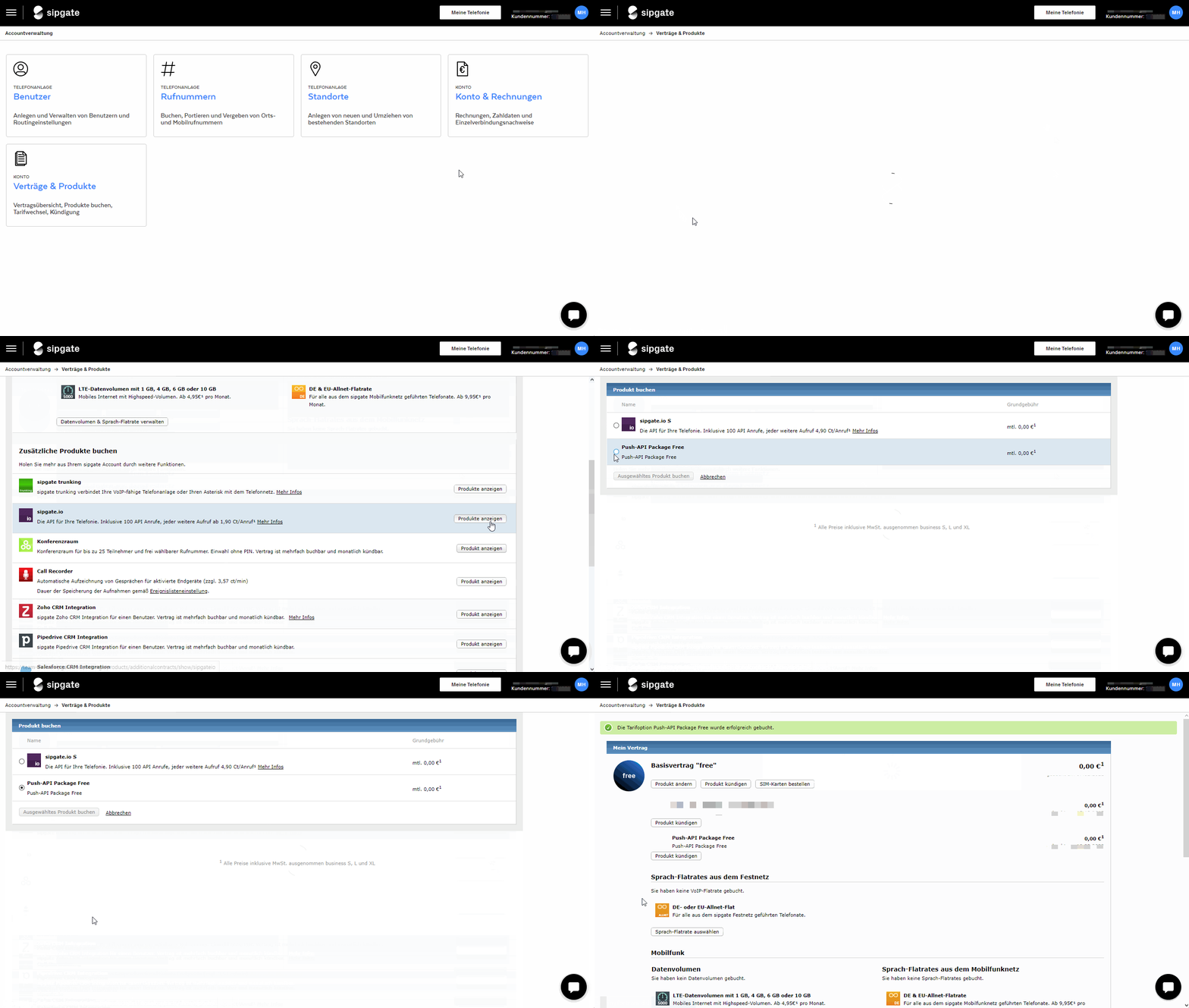
- Passaggio 2: Configura webhook per Zammad
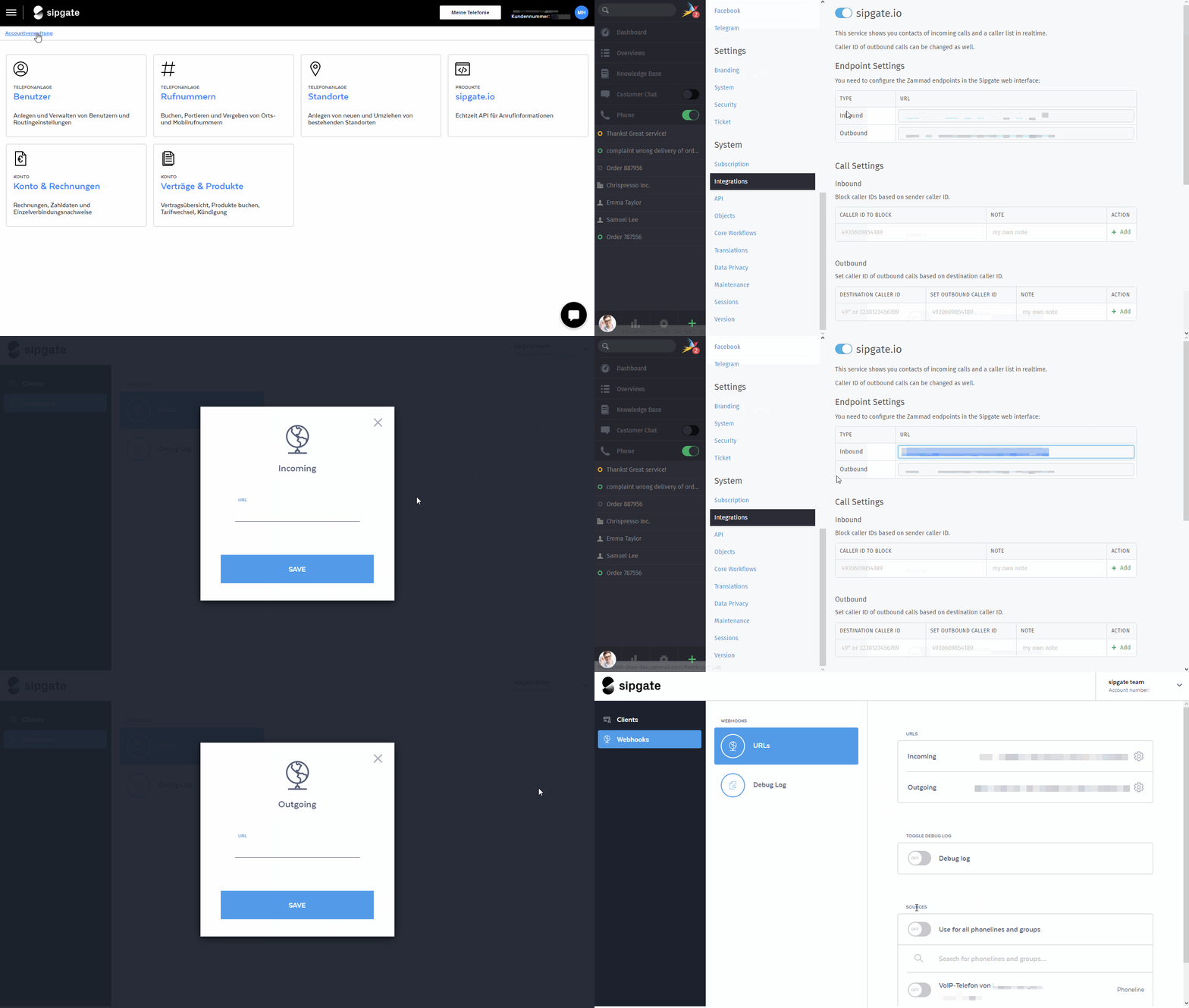
Within your
Accountverwaltungnavicate to your productsipgate.io. In the newly opened tab, switch from «Clients» to «Webhooks» and paste the endpoint URLs from your Zammad instance like so:Endpoint in entrata a «In entrata»
Endpoint in uscita a «In uscita»
Nota
Assicurati di selezionare almeno un gruppo di chiamate o una linea telefonica all’interno di «Origini». Altrimenti Sipgate non indicherà alcuna chiamata in entrata o in uscita a Zammad.
- Passaggio 3: Limita i numeri da notificare
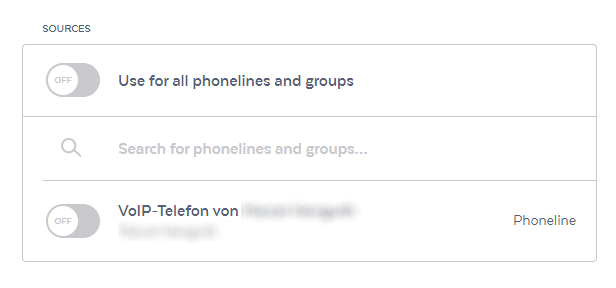
Hai molti numeri che non dovrebbero essere utilizzati per notificare Zammad? Nella sezione Webhook → URL di Sipgate puoi selezionare quali origini Sipgate dovrebbe notificare a Zammad per le chiamate in entrata e in uscita.
Utilizza linee telefoniche specifiche o l’opzione «Usa per tutte le linee telefoniche e i gruppi» per notificare Zammad su tutte le linee esistenti del tuo account Sipgate.
Suggerimento
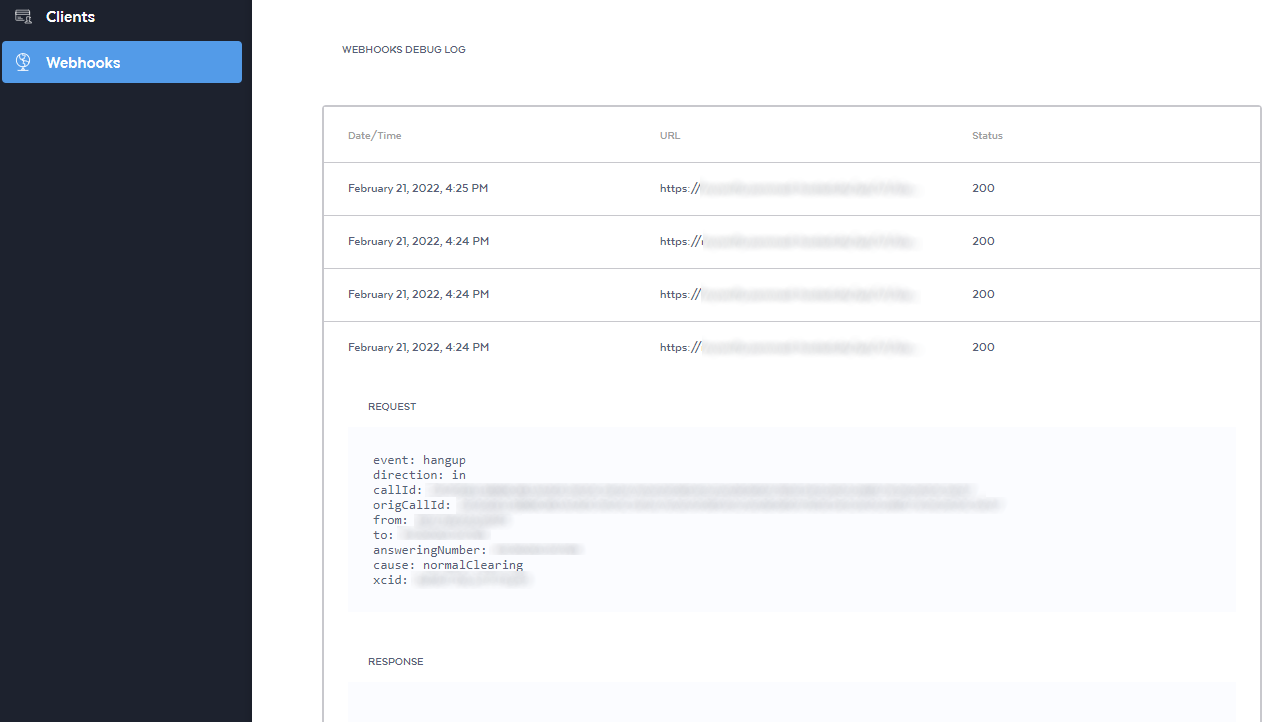
Questa sezione consente anche di abilitare un log di debug.
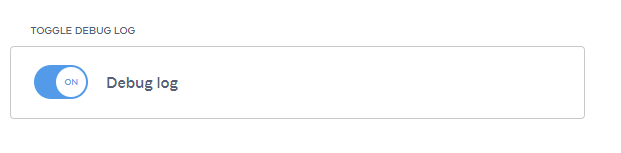
Dopo aver abilitato, puoi utilizzare la sezione Log di debug per vedere tutte le chiamate webhook inviate a Zammad. Vedrai anche la risposta.
- Passaggio 4 (opzionale): Ulteriori configurazioni per Sipgate
Se necessario, ora puoi configurare l’integrazione Sipgate di Zammad in modo più dettagliato. Puoi saperne di più sulle tue opzioni qui: Impostazioni integrazione Sipgate.