Registra un’App OAuth
Stai configurando un nuovo account Microsoft 365? Segui la nostra guida di configurazione di base per iniziare.
Per prima cosa, dovrai collegare Zammad al tuo account Microsoft come app OAuth nel portale Microsoft Entra. Una volta fatto, potrai collegare a Zammad tanti account Microsoft 365 quanti ne vuoi, usando solo sessioni browser Microsoft 365 attive (non sono richiesti nomi utente o password).
Preparazione
Rilevante solo per istanze Zammad self-hosted: controlla il tuo FQDN in Impostazioni > Sistema > Nome di dominio completo nell’interfaccia di amministrazione di Zammad. Se non è corretto, cambialo ora. Altrimenti la configurazione del canale fallirà.
Vai su Canali > Email IMAP Microsoft 365 e clicca su Connetti App Microsoft 365. Copia l’URL di callback fornito.
Passo dopo Passo
Per iniziare, vai al Portale Entra di Microsoft. Assicurati di usare un account admin per la tua organizzazione. Altrimenti, un admin dovrà approvare le tue modifiche prima che possano avere effetto.
Crea app
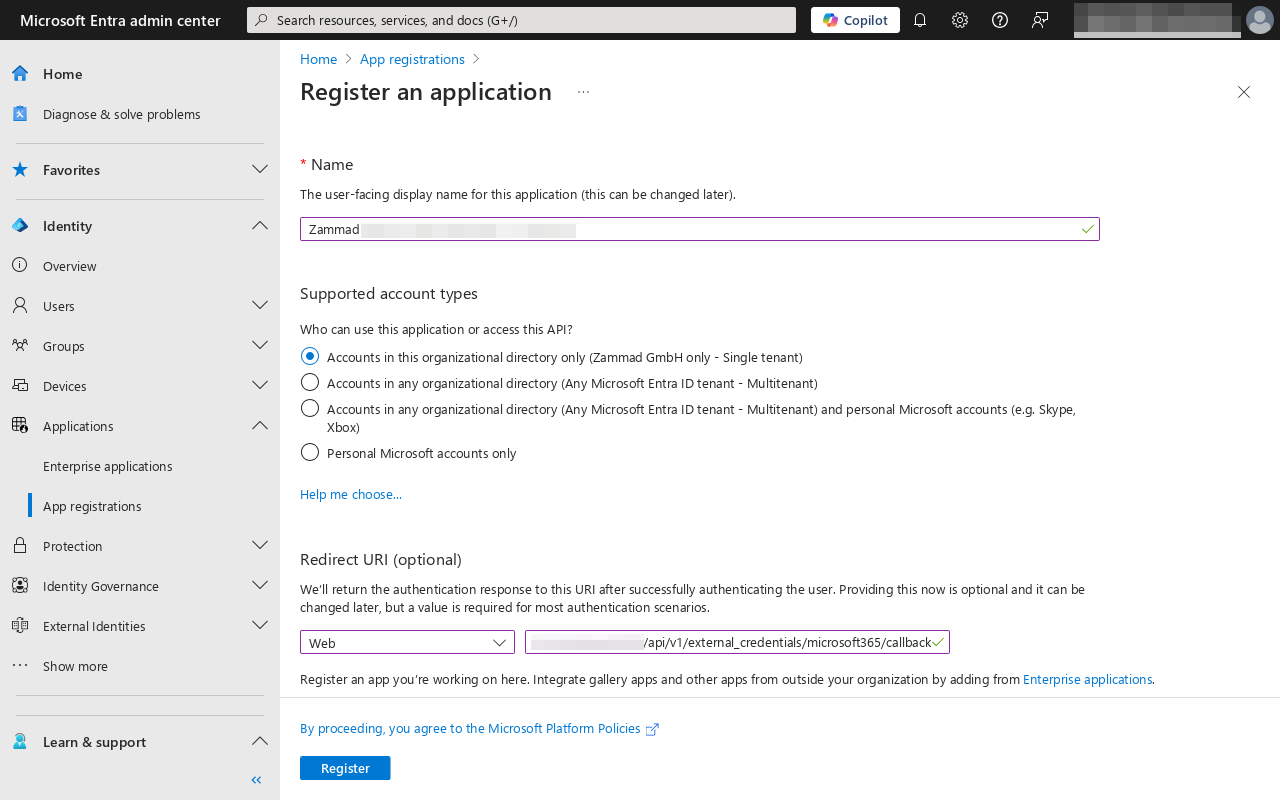
Crea una nuova app andando su Applicazioni > Registrazioni app e selezionando Nuova registrazione.
Inserisci un nome appropriato e seleziona un tipo di account. I tipi supportati sono:
Solo account in questa directory organizzativa (Tenant singolo)
Account in qualsiasi directory organizzativa (Multitenant)
Account in qualsiasi directory organizzativa (Multitenant) e account Microsoft personali (es. Skype, Xbox)
Nota
«Solo account Microsoft personali» non sono supportati.
In «URI di reindirizzamento», seleziona «Web» come piattaforma e incolla l’URL di callback già copiato da Zammad.
Clicca su Registra.
Crea segreto
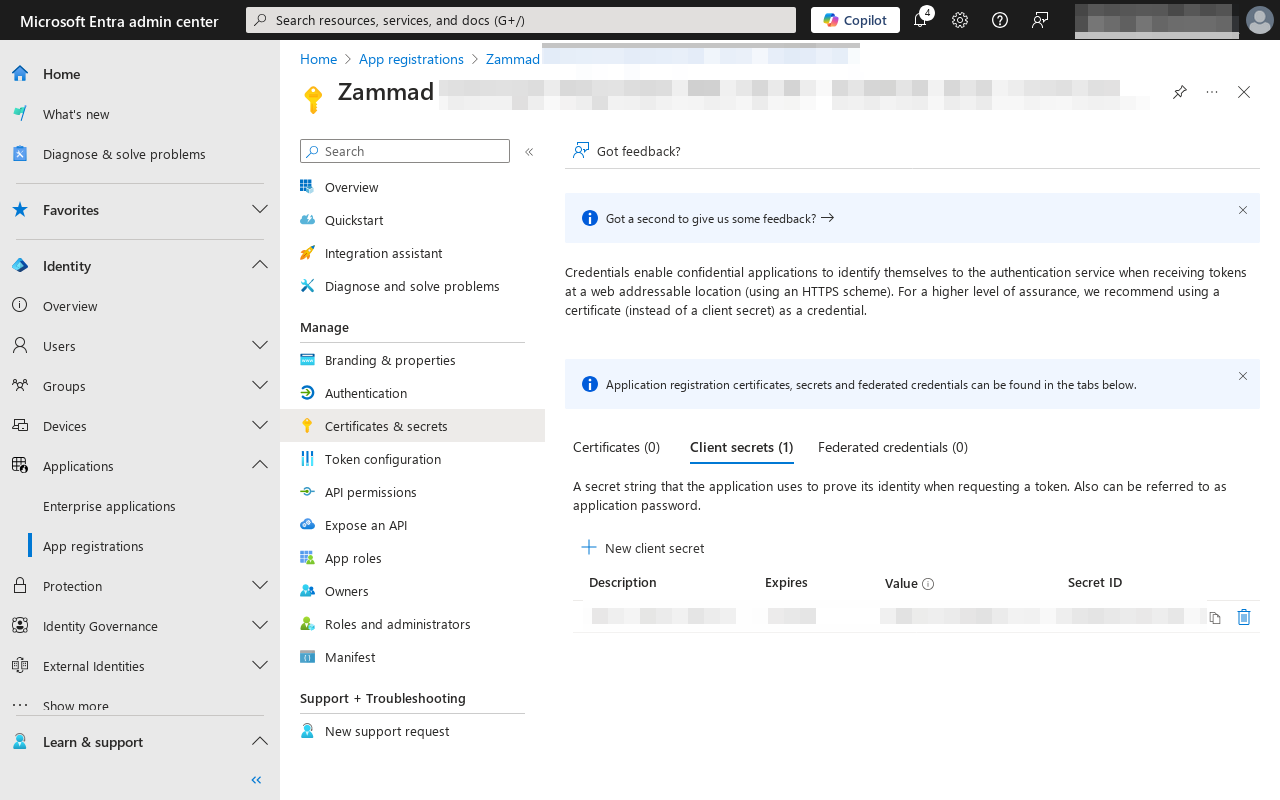
In Entra, vai su «Certificati e segreti» e aggiungi un segreto cliccando il pulsante Nuovo segreto client.
Inserisci una descrizione, imposta una durata di scadenza e clicca Aggiungi.
Copia la stringa sotto «Valore», questo è il segreto. Incollalo in Zammad nel campo «Segreto client».
Avvertimento
Assicurati di copiare il valore, non l’ID. Altrimenti la configurazione fallirà.
Configura autorizzazioni API
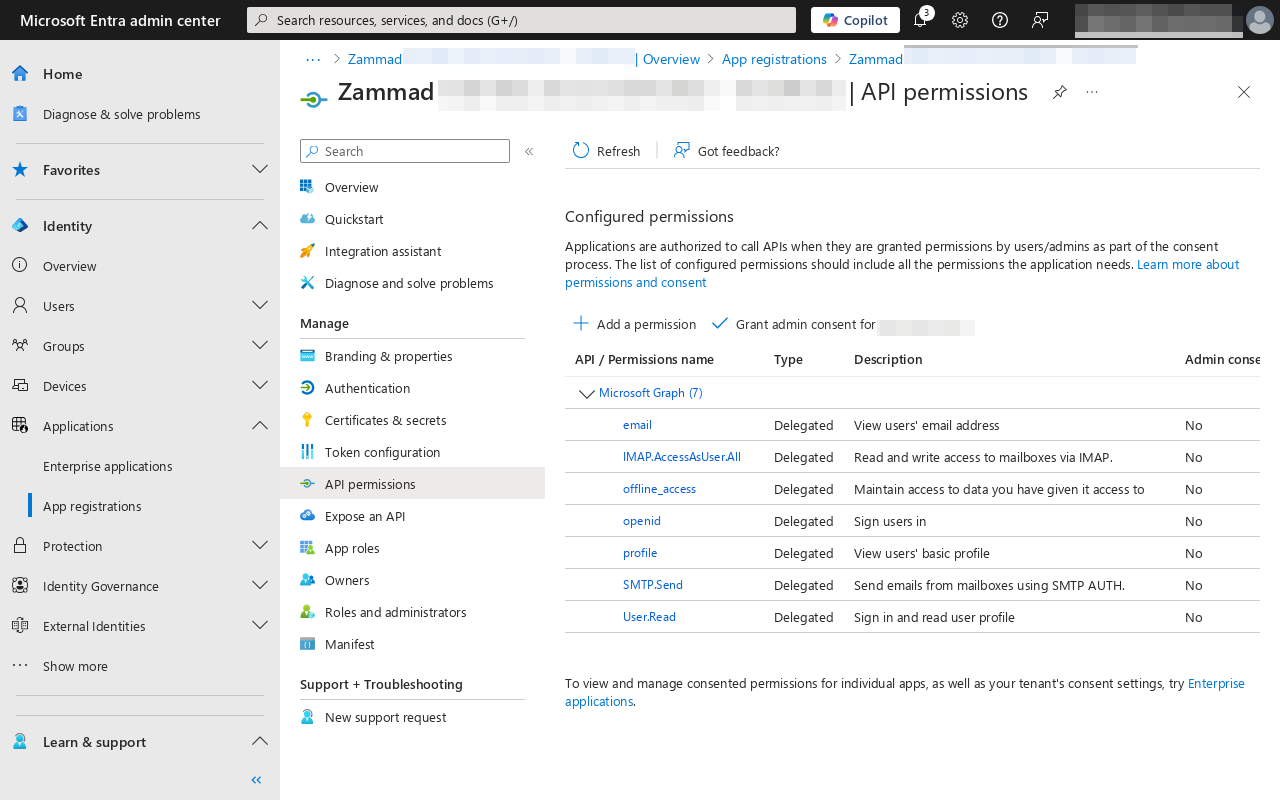
Vai su «Autorizzazioni API» e Aggiungi un’autorizzazione.
Seleziona «Microsoft Graph» e «Autorizzazioni delegate».
Aggiungi le seguenti autorizzazioni:
emailopenidprofileoffline_accessIMAP.AccessAsUser.allSMTP.Send
Salva cliccando il pulsante Aggiungi autorizzazioni.
Consenso Admin (opzionale)
Suggerimento
Questo passaggio è richiesto solo per i tenant che richiedono il consenso admin. Il consenso admin aggiunge un altro livello di sicurezza per gli utenti dei tuoi tenant e permette agli amministratori di definire chi può condividere le informazioni utente.
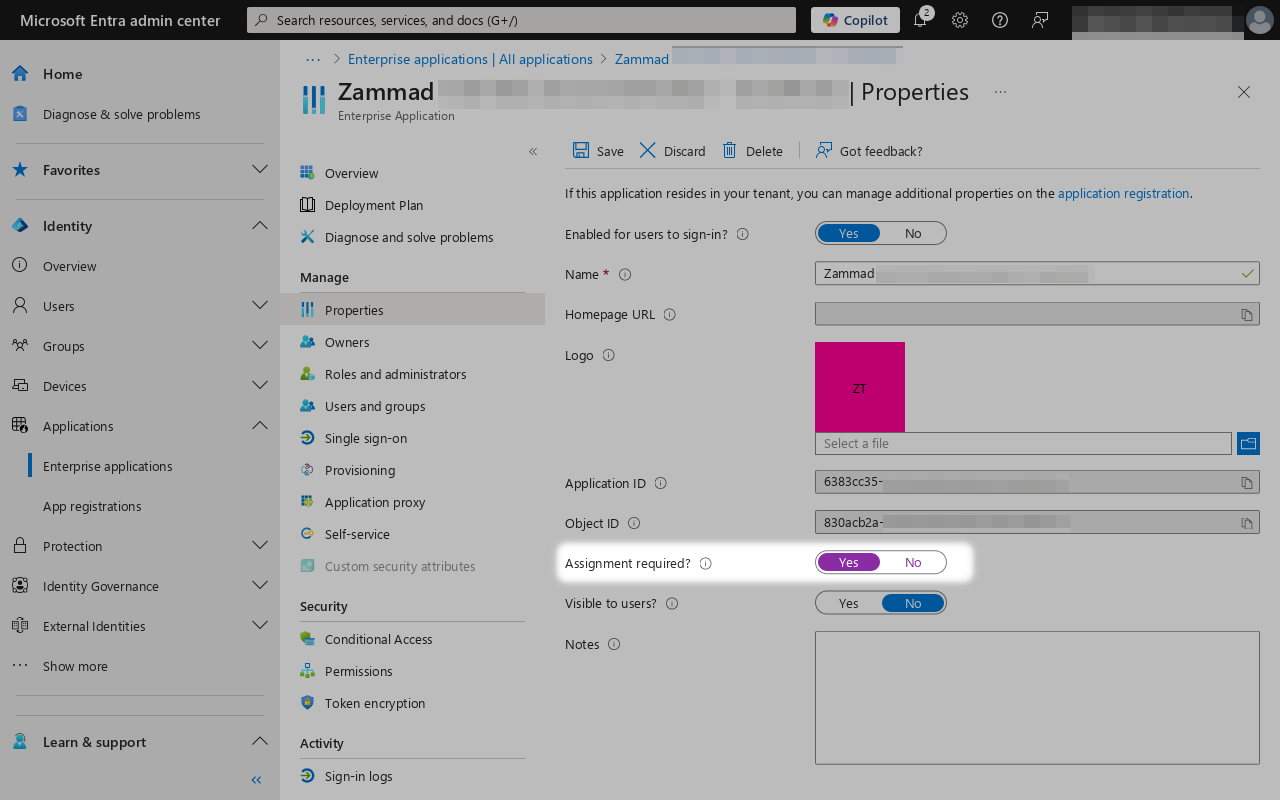
All’interno di Applicazioni aziendali seleziona la tua app. Quando crei un’app all’interno di Registrazioni app, Microsoft creerà automaticamente anche un” applicazione aziendale per te.
Imposta Assegnazione richiesta su Sì all’interno delle proprietà dell’app e clicca Salva. Questo generalmente attiva già la richiesta di consenso admin per la tua app.
Restringere la tua App (consigliato, opzionale)
Questo passaggio proteggerà gli utenti del tuo tenant da modifiche non desiderate delle autorizzazioni (es. richiedere più autorizzazioni di quante originariamente indicate).
Ha anche un altro beneficio: puoi aggiungere immediatamente l’account email in questione senza che nessun amministratore sia costretto a intervenire manualmente.
Sempre all’interno di Applicazioni aziendali seleziona Utenti e gruppi. In questa sezione puoi selezionare utenti specifici e/o gruppi (gli utenti devono essere membri diretti!) che sono autorizzati ad usare la tua app per aggiungere casse di posta a Zammad.
Dopo aver aggiunto utenti e gruppi, torna alla home del portale Azure e seleziona Registrazioni app. All’interno dell’app desiderata vai su Autorizzazioni API e usa il pulsante Concedi consenso admin per {nome azienda} per permettere generalmente agli utenti che hai precedentemente autorizzato di connettersi.
Nota
Non aggiungere utenti/gruppi né fornire immediatamente il consenso admin concesso causerà il fatto che Microsoft imponga almeno al primo utente di essere richiesto di fornire una motivazione per la richiesta di consenso. Dopo ciò Microsoft concederà automaticamente il consenso per il tuo tenant.
Gli account amministrativi possono anche usare l’opzione Consenso per conto della tua organizzazione nella finestra di dialogo delle autorizzazioni sopra menzionata.
Configurazione app
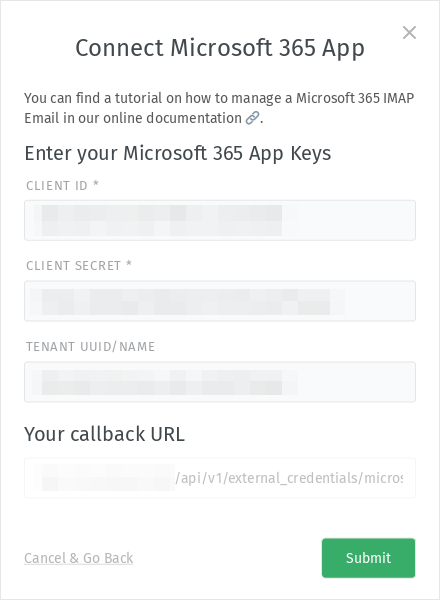
Nella configurazione canale di Zammad, clicca su Configura app.
Inserisci i dettagli della tua app:
ID client: ID applicazione (client)
Segreto client: Valore (non l“«ID segreto»!) dal segreto client
UUID/Nome tenant: ID directory (tenant) (non richiesto per le caselle condivise)
Clicca su Invia.
🍾 Congratulazioni! Ora sei pronto per collegare account Microsoft 365 a Zammad.