Nota
La gestione degli account nei canali Microsoft 365 funziona allo stesso modo che nei canali email. Per questo motivo questa sezione è stata riportata testualmente da qui.
Gestione Account
Una volta aggiunto un account, usa il pannello account per modificare la sua configurazione.
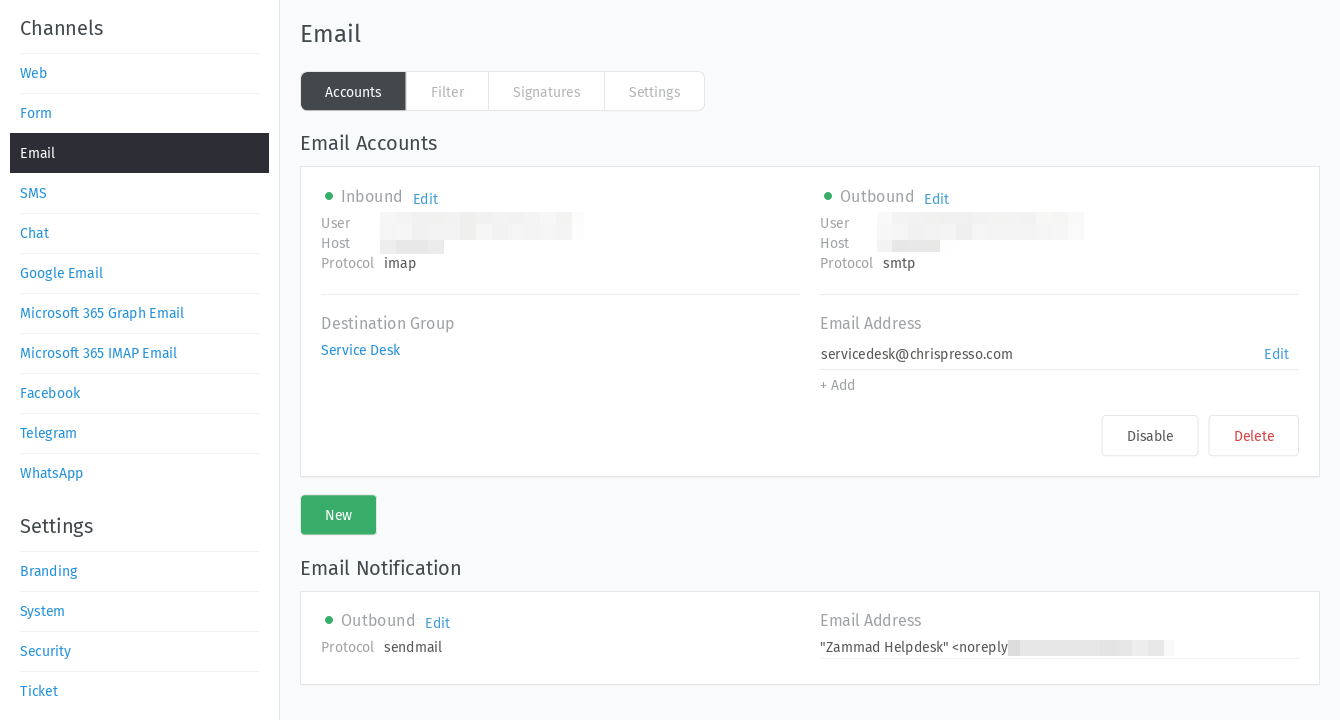
- Preferenze di Recupero
Clicca Modifica sui dettagli dell’account in ingresso per cambiare come i messaggi vengono recuperati dal tuo account.
Consulta Impostazioni Nuovo Account per una descrizione dettagliata di ogni opzione.
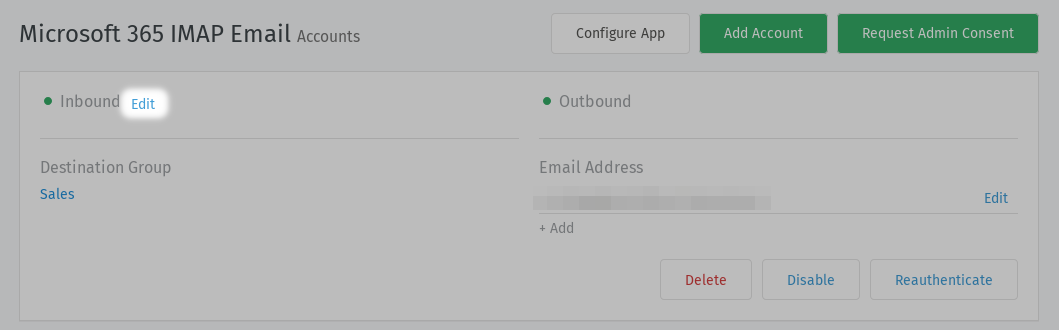
- Gruppo di Destinazione
Clicca sul nome del gruppo per riassegnare l’account.
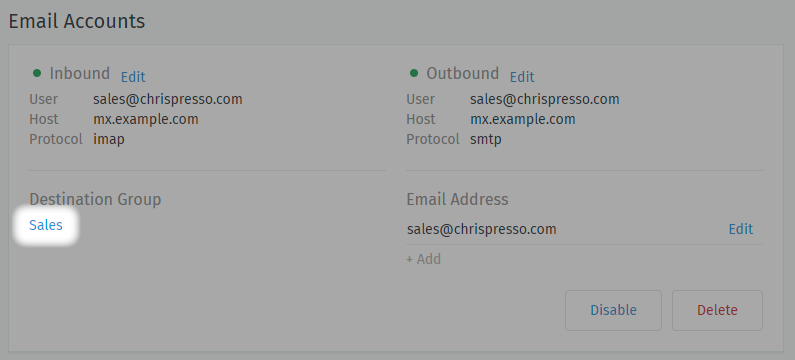
Verranno visualizzati solo i gruppi attivi. Cambiare questa impostazione non riassegnnerà i ticket esistenti al nuovo gruppo.
Puoi assegnare l’indirizzo e-mail in uscita correlato al nuovo gruppo scegliendo l’opzione sotto Indirizzo e-mail gruppo di destinazione o lascialo come è. Per assegnare manualmente un indirizzo e-mail in uscita a un gruppo, dai un’occhiata alle impostazioni gruppo.
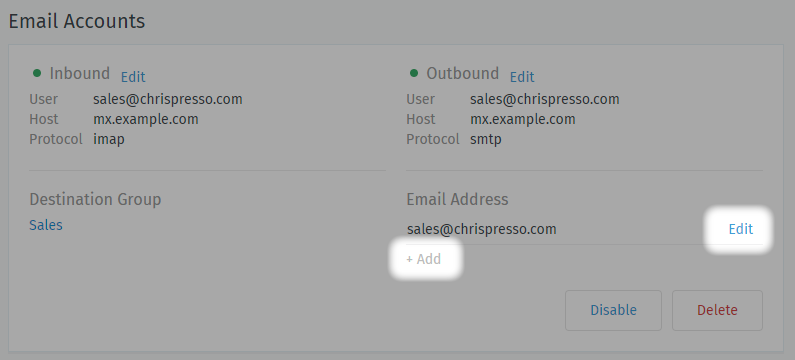
- Indirizzo E-mail
Usa i pulsanti + Aggiungi o Modifica per configurare indirizzi secondari su questo account.
Vedi Indirizzi Secondari per una descrizione dettagliata di ciascuna opzione.
- Abilitato / Disabilitato
Disabilitare un account impedisce temporaneamente a Zammad di importarne i messaggi.
Questo può essere necessario durante manutenzioni programmate o quando si migra l’installazione su un nuovo host.
Disabilitare un account disabilita anche i messaggi in uscita per esso.
- Elimina
Eliminare un account rimuove completamente la sua configurazione da Zammad.
Nota
🧹 Passaggi Aggiuntivi Richiesti
Groups need an assigned an address to send outgoing emails. If you delete a group’s assigned address, agents belonging to that group won’t be able to send emails until you assign it a new one.