Configurazione Account
After you’ve registered Zammad as an OAuth app in your Entra admin center, you can begin connecting Microsoft accounts to Zammad.
☠️ Ma prima, un avvertimento! Il processo di importazione fa cose che potresti non aspettarti:
Pericolo
By default, Zammad will delete all emails in your inbox during the import process. Use the Keep Messages on Server setting to disable this behavior.
Zammad will send an auto-reply message to every email it imports (including the old ones!). Make sure to disable this behavior prior adding an email account, and to turn it back on once all your messages have been imported.
Suggerimento
🤓 Le caselle di posta condivise sono possibili…
Per farlo funzionare, assicurati di impostare una password per l’account in questione. Ti serviranno queste credenziali per autenticarti più tardi durante l’aggiunta dell’account.
🚛 Migra un Canale Email Esistente
Se hai già aggiunto il tuo account Microsoft 365 come canale email normale, dovrai convertirlo in un canale Microsoft 365: Microsoft ha pianificato di terminare il supporto per l’autenticazione semplice con password nei client email di terze parti (come Zammad).
Consulta la guida Migra dal Canale Email al Canale Microsoft 365.
Richiesta del Consenso dell’Amministratore
Questo passaggio è richiesto solo se non hai dato il consenso alle autorizzazioni nella registrazione dell’App come amministratore per conto dei tuoi utenti. Se non utilizzi questo tipo di misura di sicurezza, salta semplicemente a Aggiungi un Nuovo Account.
- Richiesta del consenso
All’interno di Zammad clicca su Richiedi Consenso Admin per richiedere il consenso dai tuoi amministratori. Questo è richiesto in alcuni tenant.
Se il tuo admin ha già fornito il consenso, verrai automaticamente autenticato, se questo accade, continua con Aggiungi un Nuovo Account.
Dopo esserti autenticato con Microsoft e aver fornito una motivazione per la tua richiesta, verrai reindirizzato all’app Zammad. Zammad ti dirà poi di aspettare il consenso dei tuoi amministratori. La concessione o il rifiuto del consenso verrà inviato via email.
- Concessione del consenso (utenti admin)
All’interno di Applicazioni aziendali nel Centro di amministrazione Entra, vai su Richieste di consenso admin. Troverai qui tutte le richieste di consenso dei tuoi utenti.
Cliccare su una richiesta ti permette di rivedere quale utente ha richiesto il consenso per quale app. Clicca su Rivedi autorizzazioni e concedi consenso per avviare il processo di concessione. Ti verranno chieste delle credenziali - queste credenziali sono quelle dell’amministratore non quelle dell’utente della casella di posta da aggiungere.
Dopo aver concesso la richiesta, continua con «Aggiungi un Nuovo Account» qui sotto.
Aggiungi un Nuovo Account
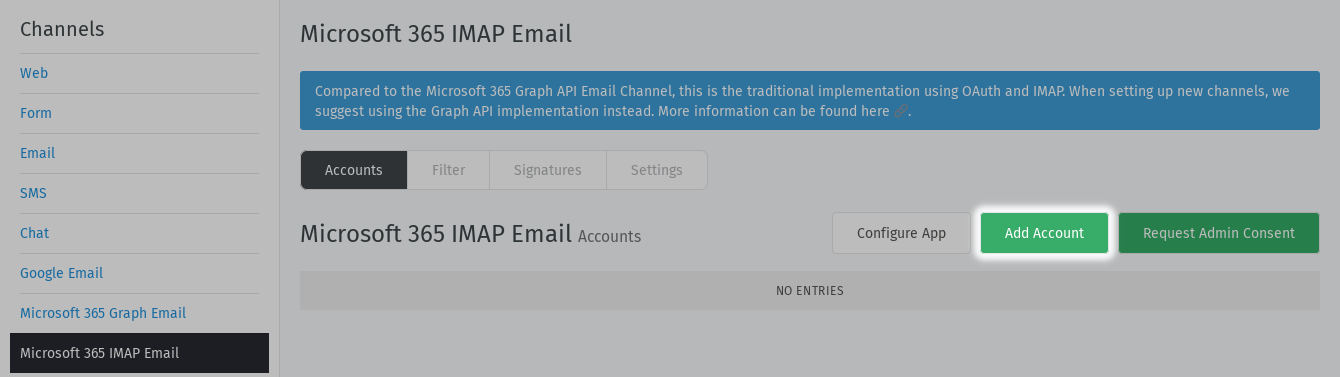
Clicca Aggiungi Account per collegare i tuoi account Microsoft 365 a Zammad. Verrai reindirizzato a una pagina di accesso e conferma Microsoft. Inserisci le tue credenziali e conferma cliccando il pulsante Accetta.
Nota
Gli alias non vengono importati automaticamente.
Consulta Indirizzi Secondari per aggiungerli tu stesso.
Canale
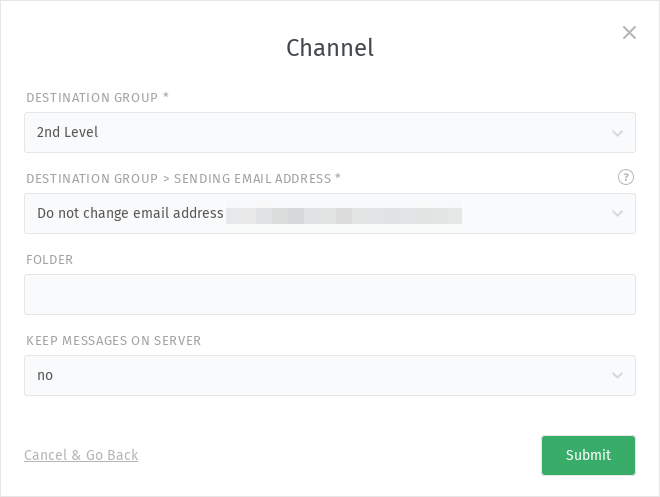
- Gruppo di destinazione
Il gruppo a cui verranno assegnate le e-mail in arrivo.
Usa i filtri per un ordinamento più granulare delle email in arrivo.
- Gruppo di destinazione > Indirizzo e-mail di invio
Decidi se l’indirizzo e-mail dovrebbe essere assegnato al gruppo selezionato per le e-mail in uscita.
Cambia in… aggiungerà questo indirizzo email al gruppo per le email in uscita. Questo potrebbe sovrascrivere un indirizzo email già assegnato.
Non cambiare indirizzo e-mail non assegna un indirizzo e-mail al gruppo né lo cambia. Se il gruppo non ha un indirizzo e-mail assegnato, rimane vuoto. Se il gruppo ha già un indirizzo e-mail assegnato, rimarrà lo stesso.
- Cartella
Specifica da quale cartella (o etichetta) recuperare, o lascia vuoto per recuperare dalla
INBOX.Se specifichi una cartella annidata, assicurati di usare il percorso completo; es.
Richieste/Supporto-Tecnico.- Mantieni i messaggi sul server
Specifica cosa succede alle tue e-mail dopo che Zammad le ha importate:
noZammad elimina tutti i messaggi importatisìZammad marca i messaggi importati come letti(Con questa opzione, Zammad importerà solo i messaggi non letti. Questo significa che Zammad potrebbe perdere messaggi se la casella di posta viene modificata esternamente.)
Nota
Perché Zammad elimina i messaggi per impostazione predefinita?
Se non pulisci mai la tua inbox, raggiungerai un limite di archiviazione un giorno e il tuo server di posta inizierà a rifiutare i messaggi in arrivo.
Se scegli sì qui, ricorda che è tua responsabilità pulire la tua inbox di volta in volta per mantenerla al di sotto del limite di archiviazione.
- Modalità Archivio
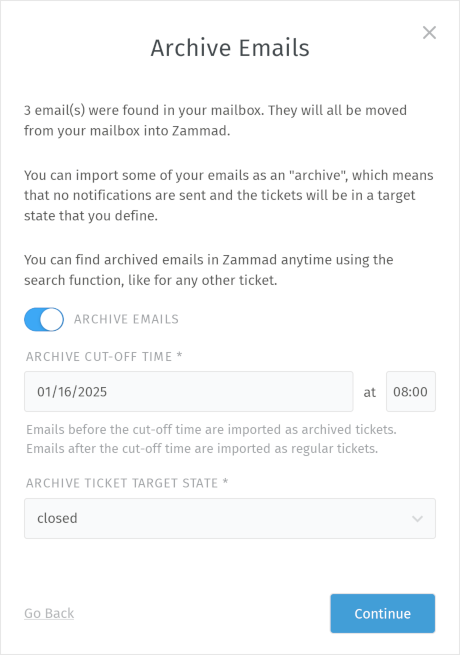
Come dovrebbero essere importate le vecchie e-mail?
Durante il processo di configurazione di un canale basato su e-mail, Zammad controlla se ci sono e-mail nella inbox. Se Zammad rileva almeno un’e-mail, la finestra di dialogo della modalità archivio viene attivata e la modalità archivio viene accesa per impostazione predefinita. Questa finestra di dialogo è presente anche se modifichi un canale esistente basato su e-mail. La modalità archivio ti permette di:
Impostare un limite temporale di archivio, che significa: le e-mail più vecchie vengono importate in modalità archivio, quelle più recenti come ticket standard (incluse risposte automatiche e in stato «nuovo»).
Selezionare uno stato target per le e-mail archiviate: nella maggior parte dei casi potresti voler importare queste e-mail archiviate in stato «chiuso». Tuttavia, se il tuo caso d’uso è diverso, puoi sceglierne un altro che si adatti a te.
Archiviando le e-mail, la loro data e ora di creazione vengono preservate e nessuna azione automatica (es. trigger con risposta automatica) avverrà. Se importate come ticket normali, la data e l’ora sono sempre quelle dell’importazione.
Per importare tutte le e-mail come ticket normali, basta disattivare l’interruttore della modalità archivio.
Pericolo
Se disattivi la modalità archivio, Zammad tratta tutte le e-mail (anche quelle vecchie) come se fossero state inviate oggi. Questo significa che i mittenti riceveranno risposte automatiche e i ticket vengono creati con stato «nuovo» per ogni messaggio.
Se vuoi differenziare ancora di più, devi farlo manualmente e disabilitare cose come trigger prima di aggiungere un account e-mail, a seconda del tuo caso d’uso.
- Dopo aver aggiunto l’account
Dopo aver aggiunto con successo l’account email Microsoft 365, puoi modificare il gruppo predefinito a cui Zammad assegnerà i nuovi ticket in arrivo cliccando il nome del gruppo sotto «Gruppo di Destinazione»:
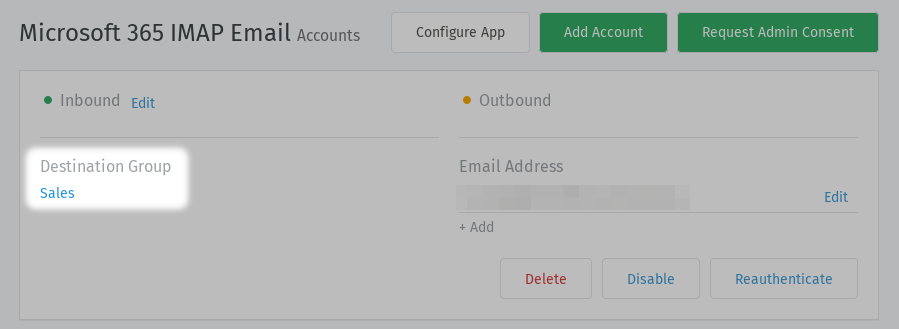
Saranno visualizzati solo i gruppi attivi.
Modificare questa impostazione non riassegnrà i ticket esistenti al nuovo gruppo.
Suggerimento
Se non hai assegnato l’indirizzo e-mail al gruppo, assicurati di controllare ora se l’indirizzo e-mail corretto è assegnato al gruppo.
Altrimenti, gli agenti in questo gruppo non saranno in grado di inviare e-mail.
Risoluzione problemi
- Ho aggiunto con successo il mio account, ma Zammad non recupera nuove email
Se hai specificato una cartella/etichetta personalizzata da cui recuperare, sei sicuro che la posta in arrivo stia arrivando in quella cartella?
- La mia casella di posta funzionava bene ma improvvisamente fallisce con
EXPUNGE FAILED Questo è un problema specifico di Microsoft 365 che devi risolvere con Microsoft. Tuttavia, puoi dare un’occhiata alla documentazione di Microsoft che potrebbe permetterti di risolvere il problema da solo.
Non appena il problema è stato risolto, il canale Zammad si riprenderà automaticamente.
Consulta la sezione errori comuni se continui ad avere problemi con il tuo account M365.