Microsoft Teams обавештења
Упозорење
Microsoft је одлучио да пензионише њихове Office 365 конекторе. Нов начин повезивања Microsoft Teams са алатима треће стране је преко Workflows у Teams.
У међувремену, одлучили смо да задржимо изглед овог водича. Молимо пратите Microsoft упутства као замену за корак 1 испод, како бисте повезали Teams и Zammad преко Workflows.
Уколико већ користите овај повратни позив и нисте прилагодили садржај, нова верзија повратног позива ће се користити по ажурирању Zammad-а. У овом случају, неопходно је само да направите Workflow за ваш Microsoft Teams канал. У супротном, мораћете и да ручно подесите садржај у Zammad-у. Погледајте одељак о Microsoft Teams садржају где можете пронаћи старе и нове подразумеване вредности уколико су вам неопходне.
Да бисте подесили везу у Zammad-у, можете да наставите са кораком 2 на овој страни.
Пратите доле наведене кораке да бисте подесили повратни позив за примање Zammad обавештења у Microsoft Teams каналу.
Корак 1 - Подесите Incoming Webhook Connector у вашем Teams каналу
У вашем циљном Teams каналу кликните на контекстни мени у горњем десном углу и изаберите Connectors.
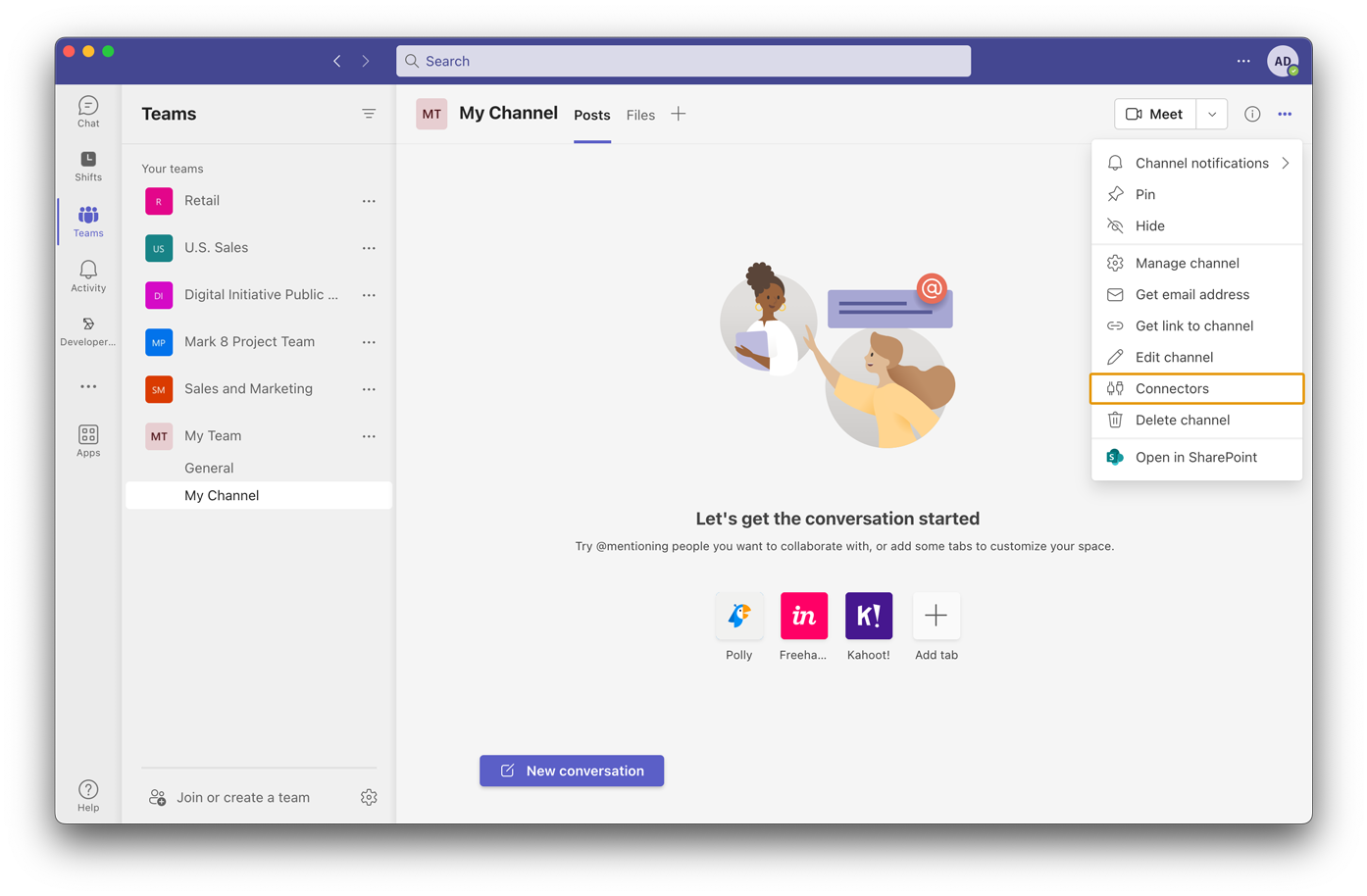
Find a connector named Incoming Webhook in the list and click on
Configure button next to it.

Наведите одговарајући назив за Incoming Webhook Connector, имајући на уму да ће се ово користити као назив свих порука са обавештењима у каналу.
Опционо, приложите прилагођену сличицу која ће се користити као аватар.
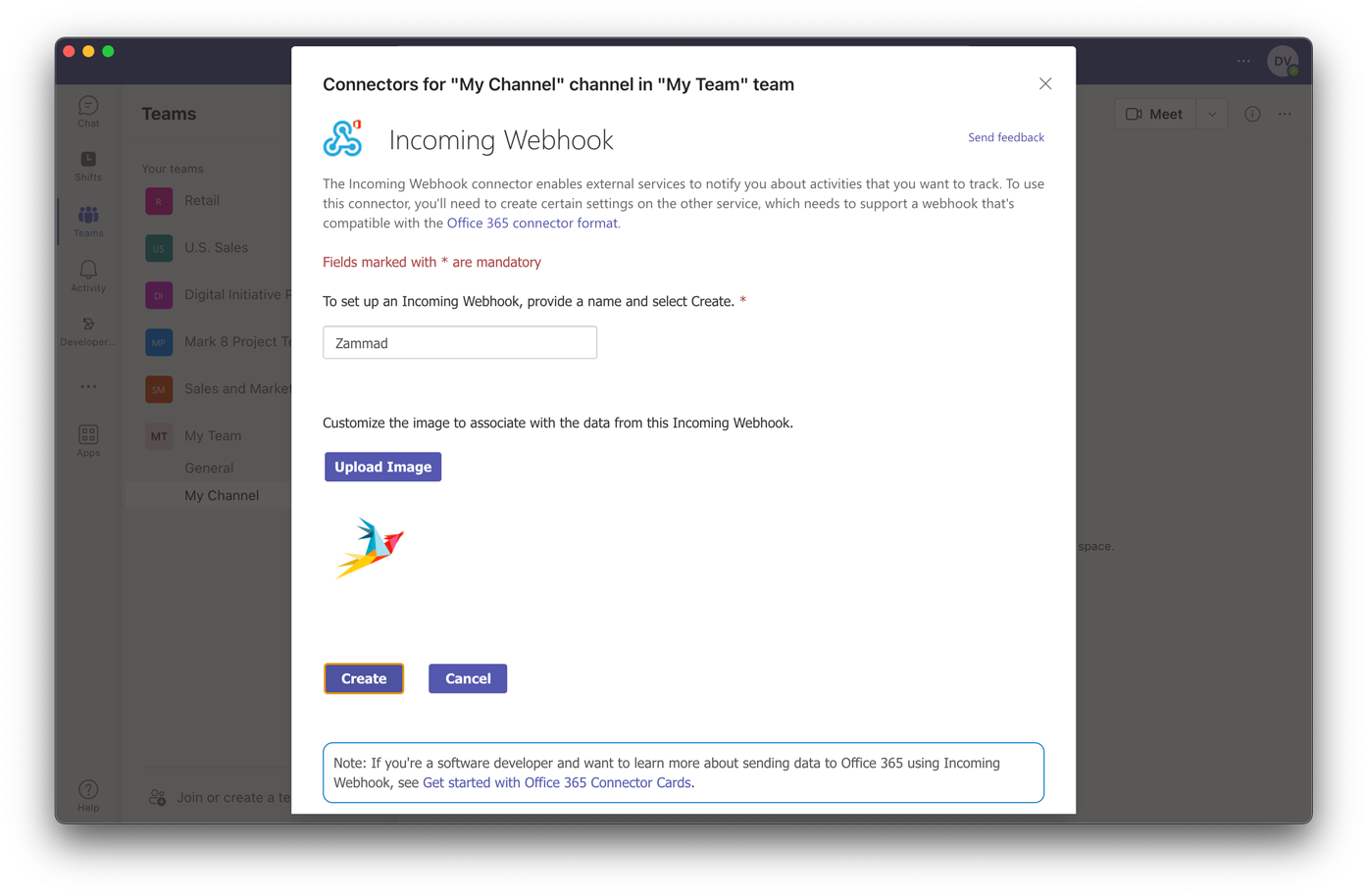
Click on Create and be patient.
Once created, make sure to copy the webhook endpoint URL to clipboard and save it for later. You can do this in one click via the button shown right next to the field.
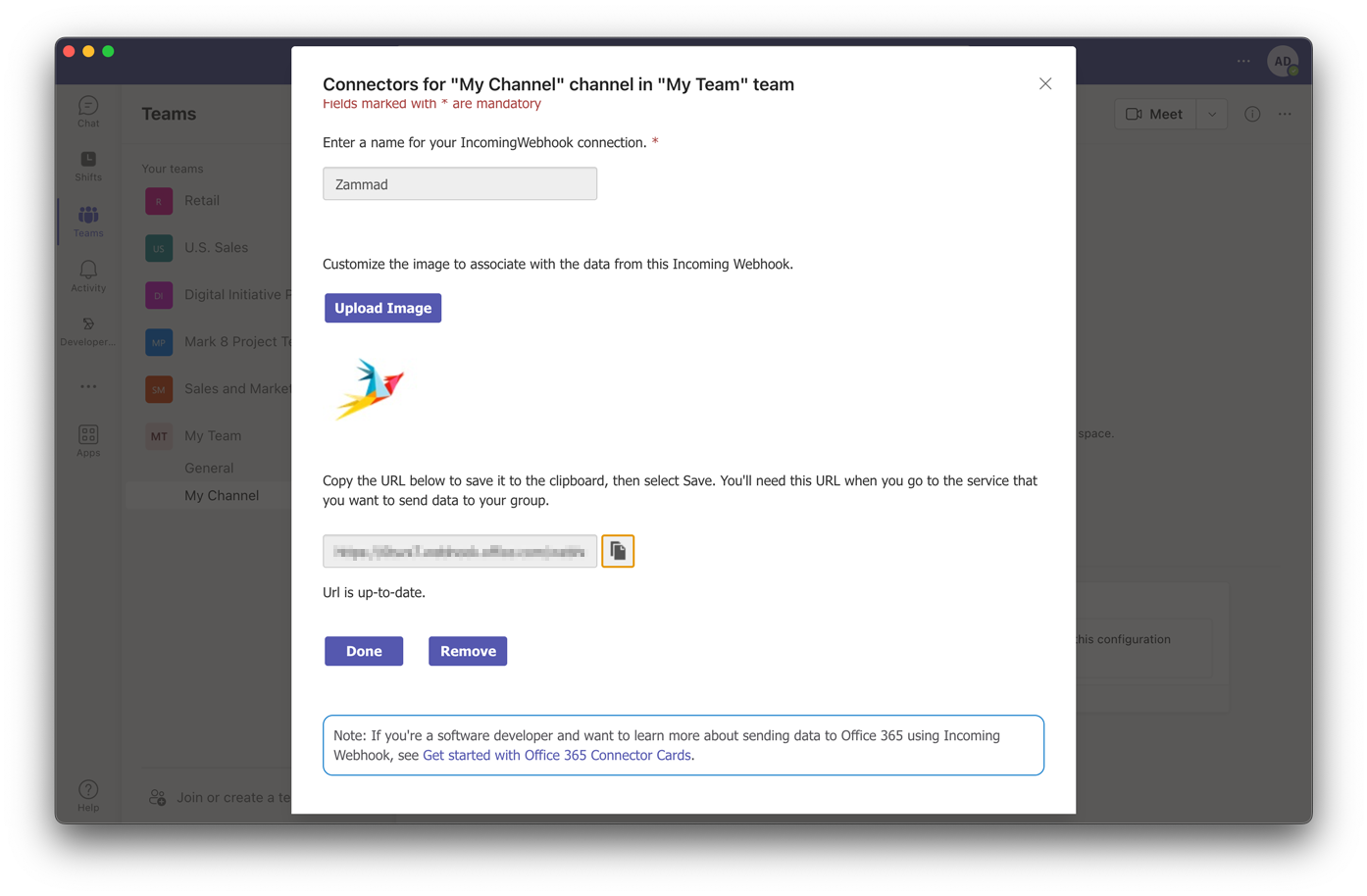
Finally, close the connector configuration by clicking Done.
Корак 2 - Додајте повратни позив по шаблону у Zammad
Идите на екран управљања повратним позивима у вашој Zammad инстанци и кликните на стрелицу поред зеленог дугмета у горњем десном углу. Изаберите Повратни позив по шаблону из падајућег менија.
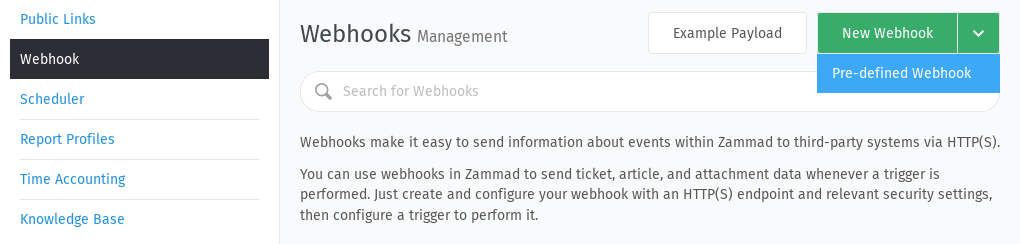
У следећем модалном дијалогу изаберите Microsoft Teams обавештења као шаблон повратног позива.
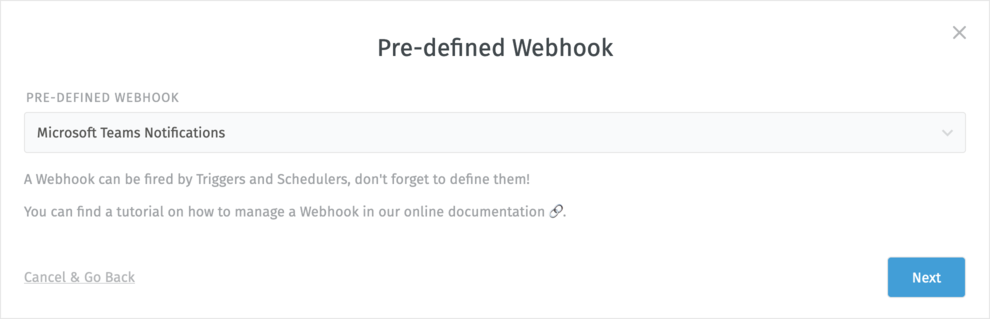
Click Next.
In the new dialog, paste the webhook endpoint URL from Microsoft Teams into Endpoint field.
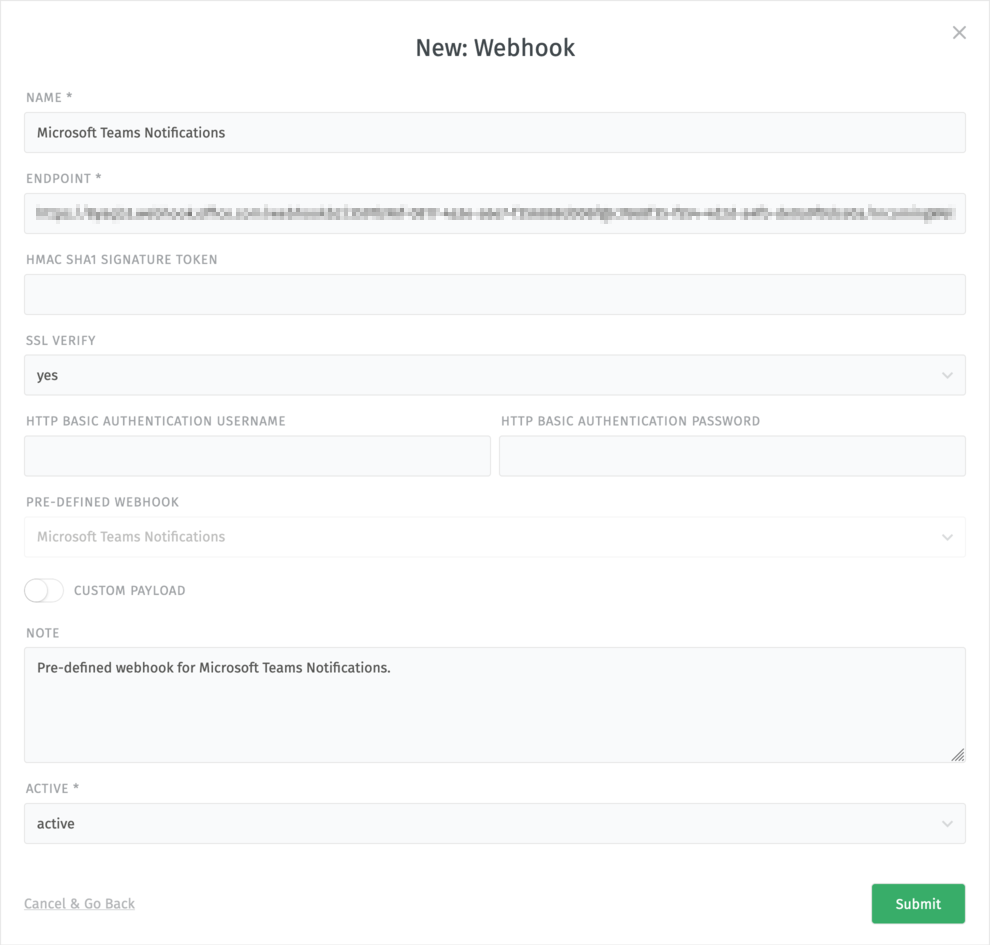
Finally, click on Submit.
Корак 3 – Подешавање окидача за покретање повратног позива
Као последњи корак, потребно је да направите окидач за постављање обавештења у Microsoft Teams канал под одређеним условима.
Када је окидач подешен, ваш повратни позив је спреман за употребу!
Пример обавештења у Teams каналу
Од сада, кад год се тикет дода или освежи у вашем Zammad систему, одговарајуће обавештење ће бити објављено у подешеном Teams каналу. Обавештење ће садржати линк до тикета, освежене податке и садржај последњег чланка. Такође ће бити означен бојом према најновијем стању.
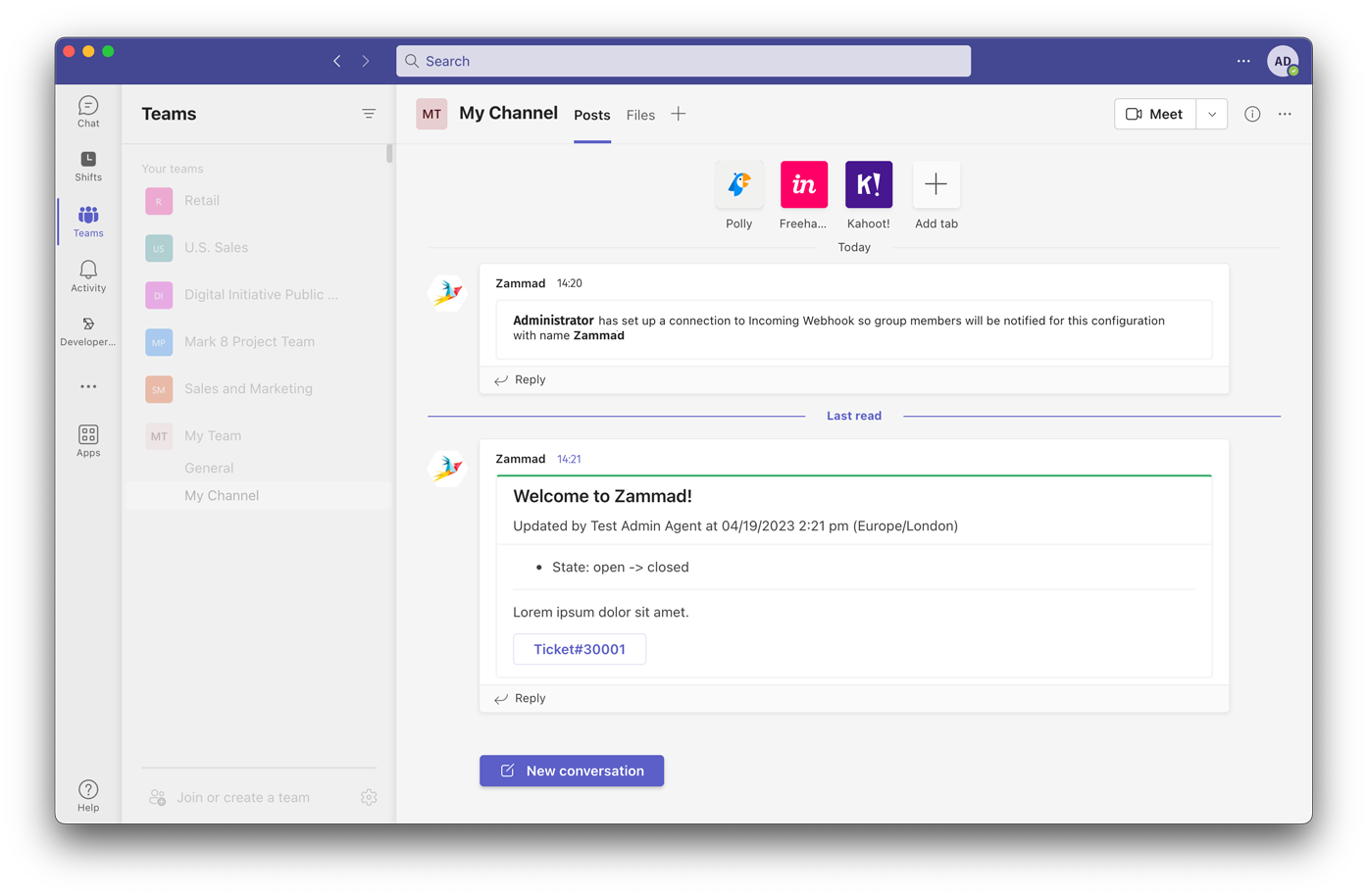
Уклањање садржаја чланка из Teams обавештења
Ако сте забринути због цурења осетљивог садржаја чланка путем обавештења, постоји начин да их уклоните даљим прилагођавањем података повратног позива.
Пронађите свој повратни позив у листи на екрану за управљање и кликните на њега да бисте га уредили.
Укључите Прилагођени подаци и биће приказан уредник кода испод, унапред попуњен подразумеваним подацима.
Затим идентификујте { "text": "#{notification.body}" } блок у JSON структури и обележите га. Обавезно укључите зарез (,) у претходни ред, пошто нова структура мора да остане исправна JSON вредност.
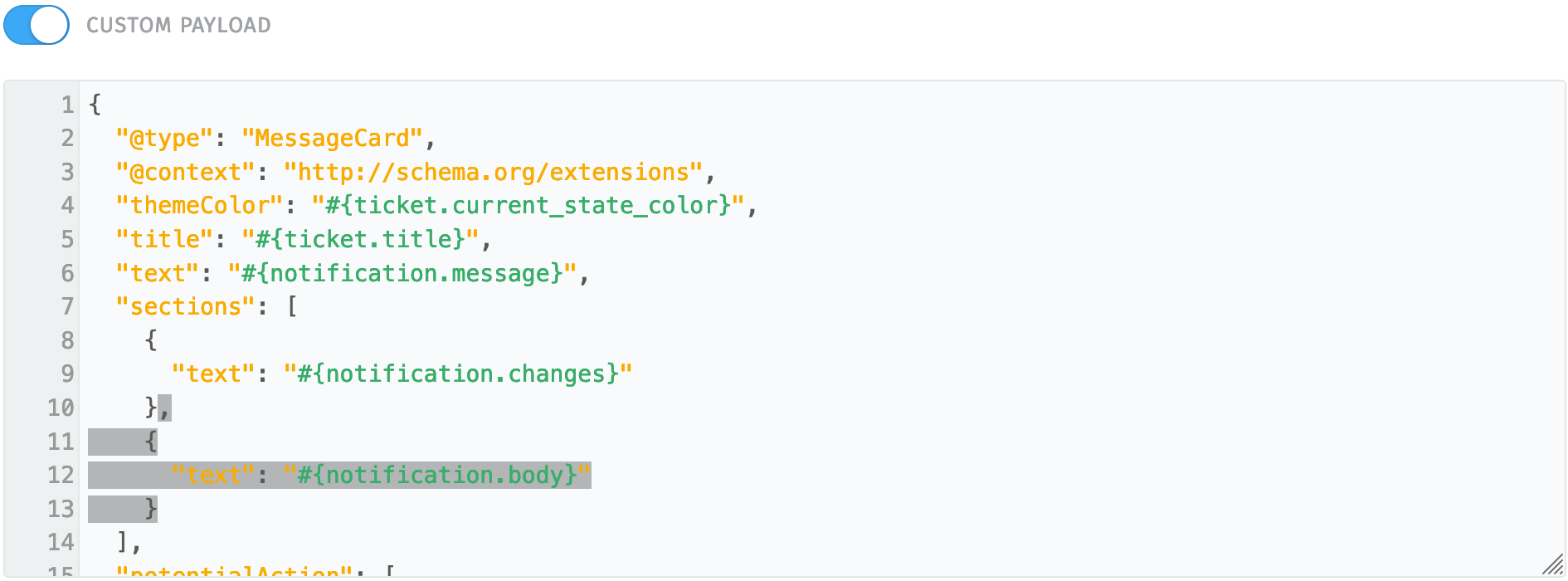
Затим једноставно избришите обележени блок кода.
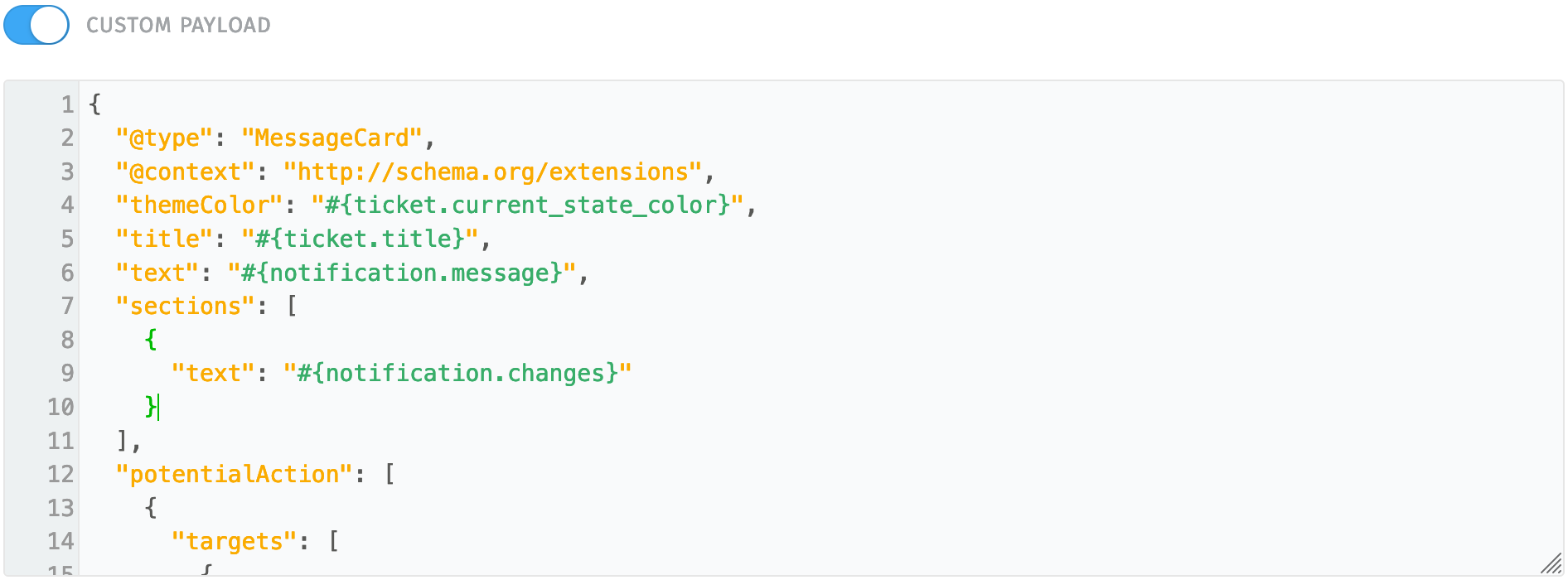
Finally, click on Submit to save your webhook changes.
Приликом следећег позивања повратног позива, обавештење неће укључивати садржај последњег чланка.