Rocket Chat обавештења
Пратите доле наведене кораке да бисте подесили повратни позив за примање обавештења Zammad-а у Rocket Chat каналу.
Корак 1 - Подесите Incoming Webhooks интеграцију за ваш Rocket Chat канал
У менију администрације Rocket Chat-а изаберите Workspace.
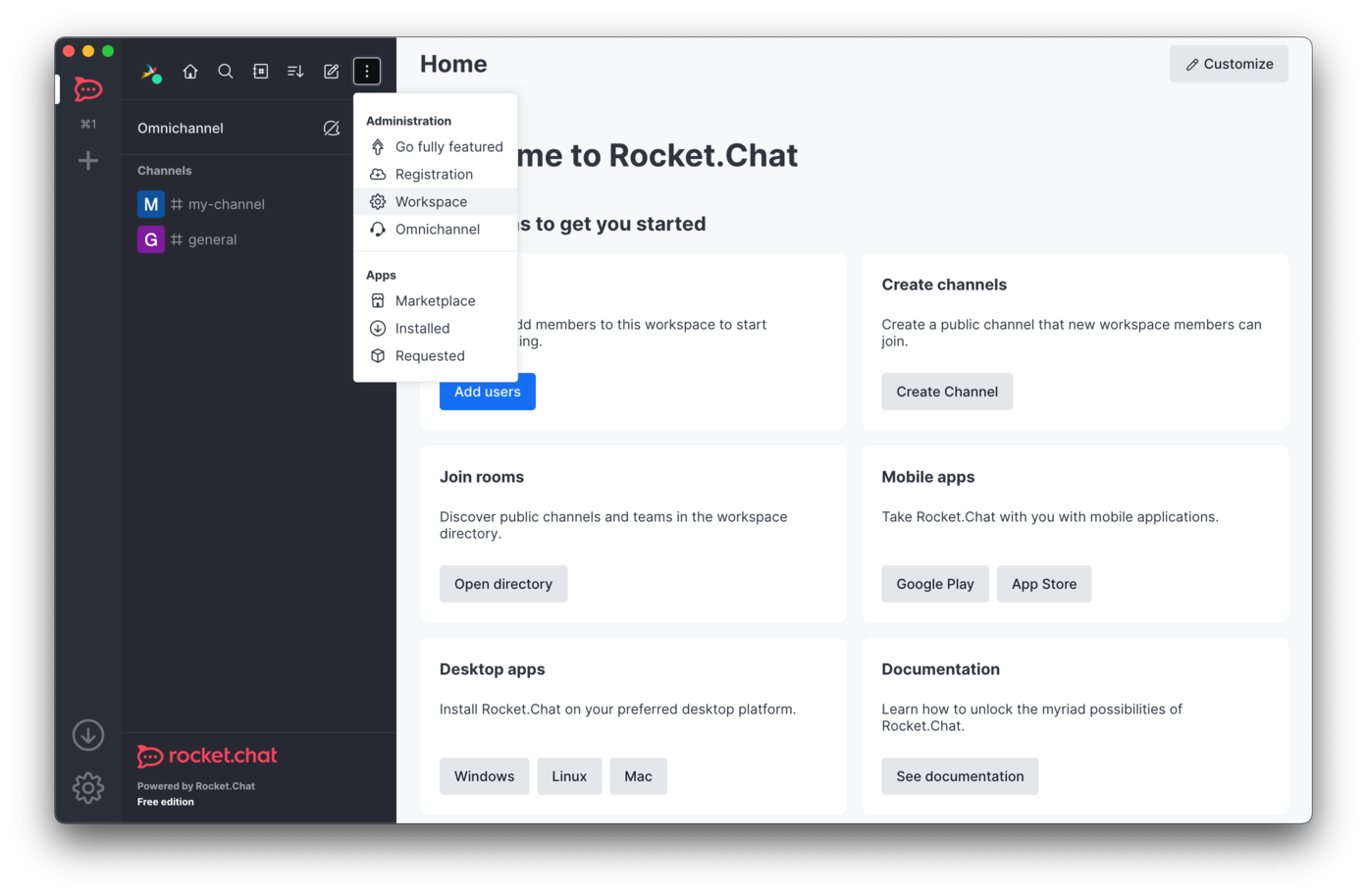
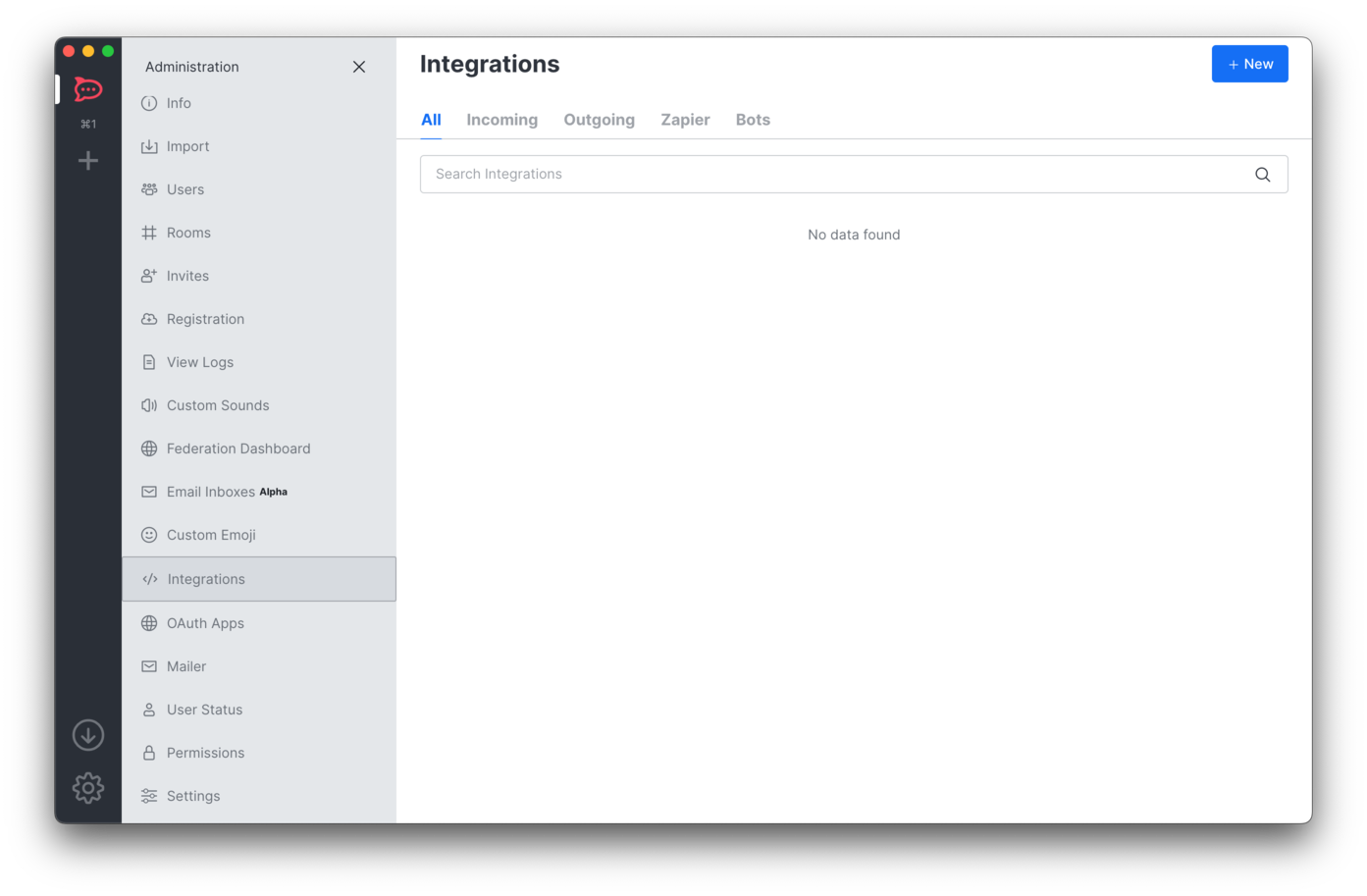
In the left sidebar choose Integrations and then click on the New button
in the upper right corner.
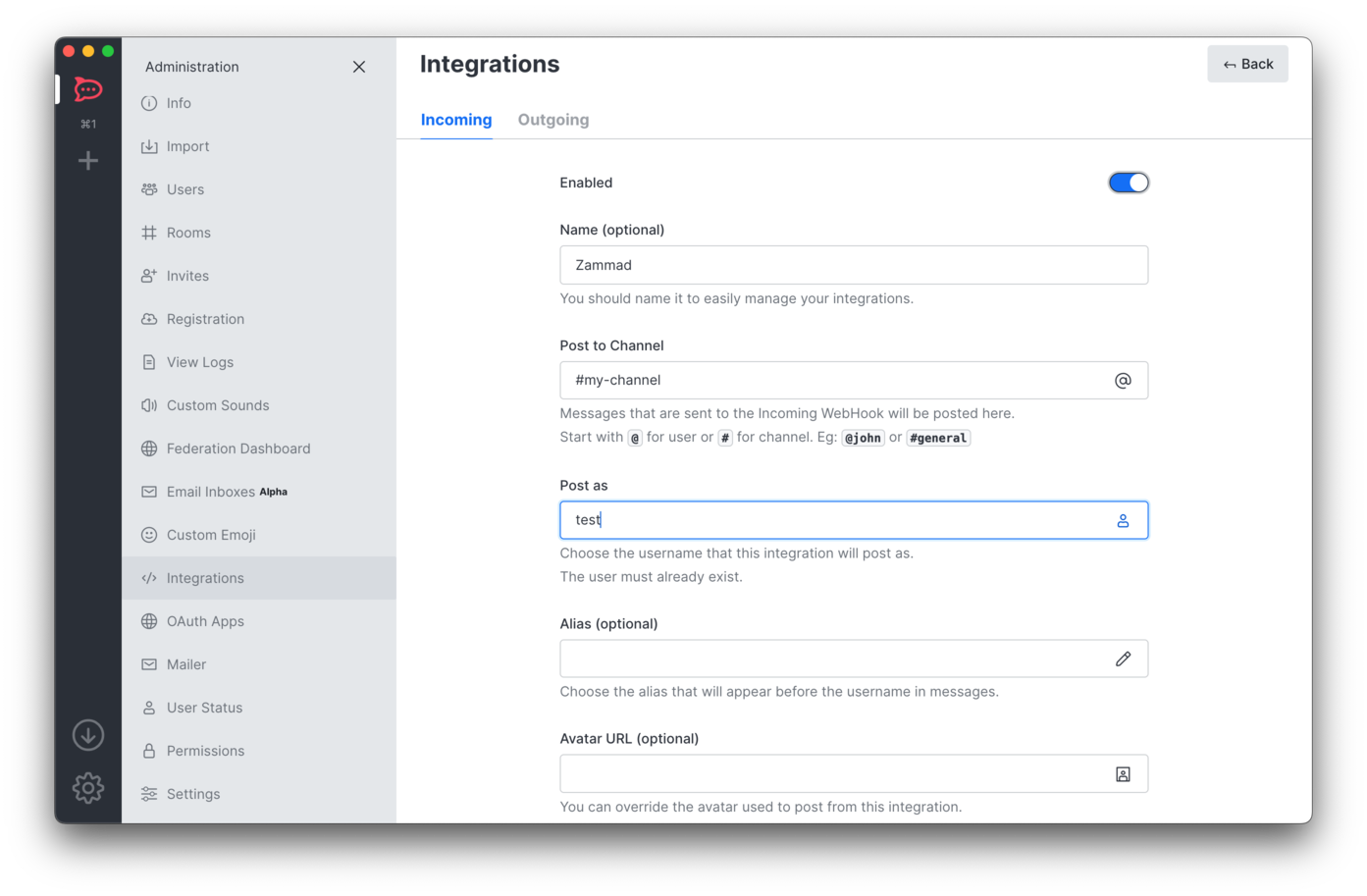
Прво укључите прекидач Enabled при врху.
Наведите одговарајући Name за долазну интеграцију и унесите циљни канал у поље Post to Channel, у формату #channel-name.
Унесите корисничко име за Rocket Chat у поље Post as, без префикса @. Имајте на уму да корисничко име мора већ постојати.
Scroll to the end of the form and click on Save button.
Када се успешно сачува, обавезно копирајте Webhook endpoint URL у привремену меморију и сачувајте га за касније. То можете учинити једним кликом преко дугмета приказаног унутар поља.
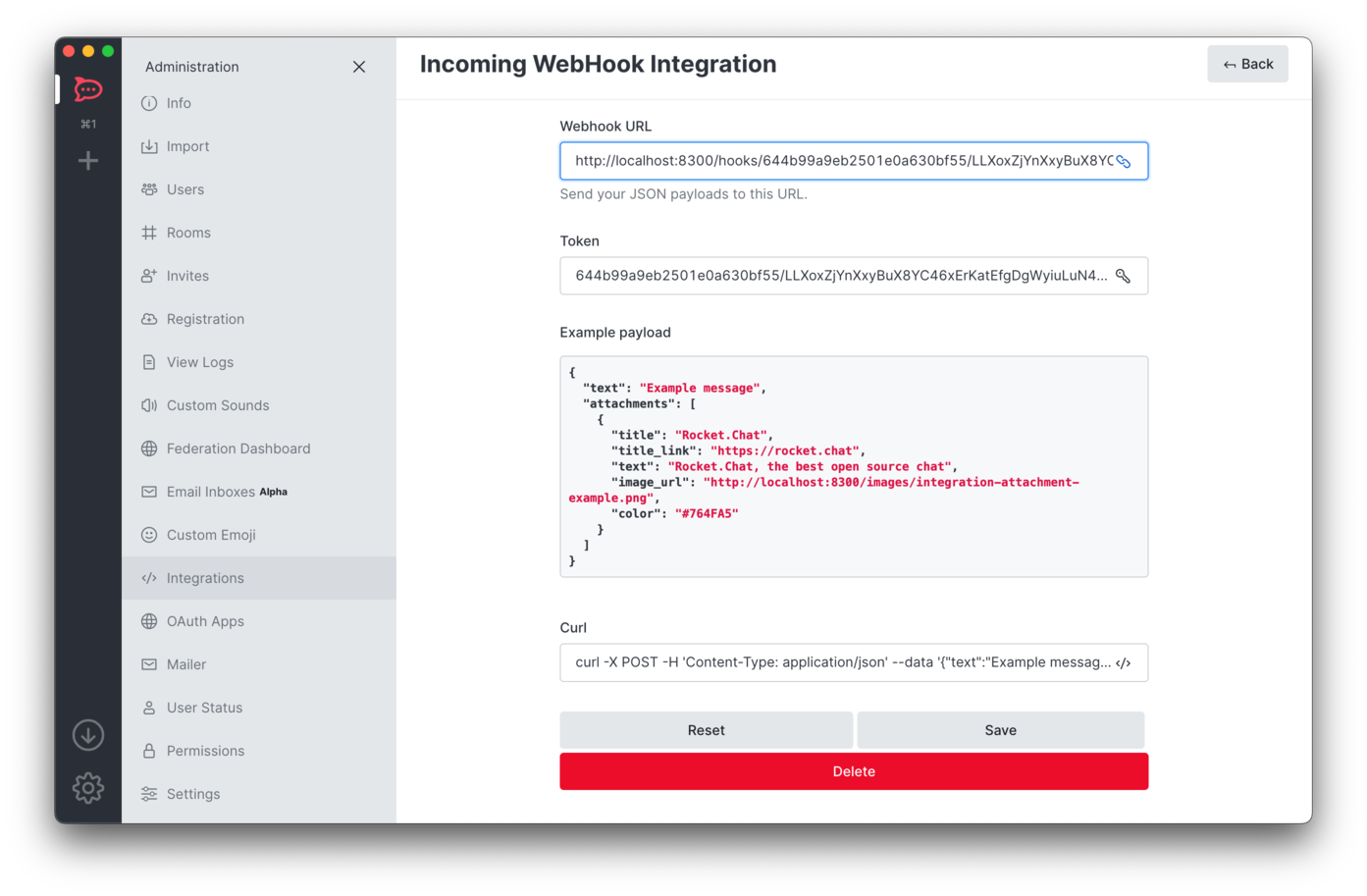
Коначно, затворите административни панел кликом на X са леве стране.
Корак 2 - Додајте повратни позив по шаблону у Zammad
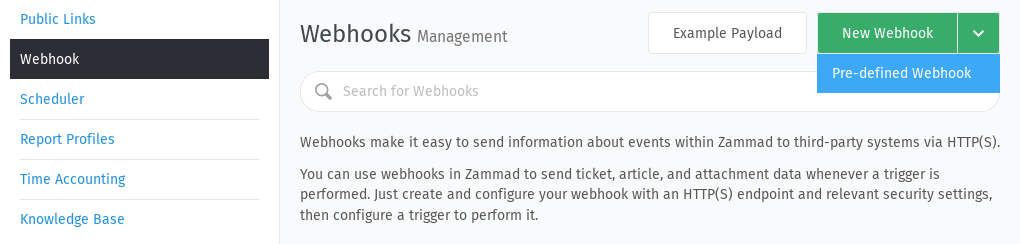
Идите на екран управљања повратним позивима у вашој Zammad инстанци и кликните на стрелицу поред зеленог дугмета у горњем десном углу. Изаберите Повратни позив по шаблону из падајућег менија.
У следећем модалном дијалогу изаберите Rocket Chat обавештења као шаблон повратног позива.
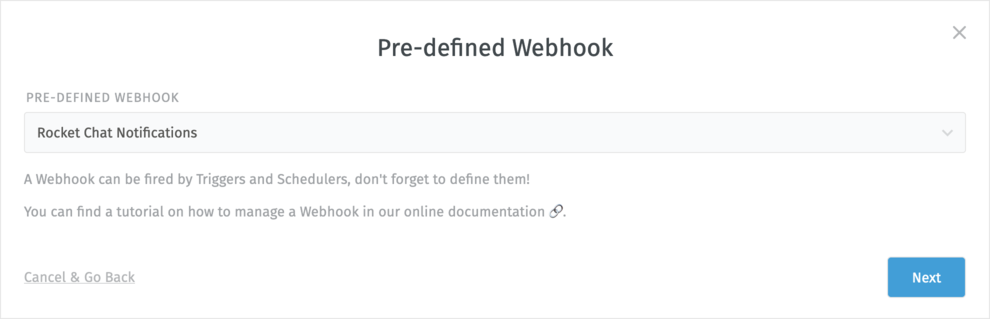
Кликните на Следеће.
У новом дијалогу налепите Webhook endpoint URL из Rocket Chat-а у поље Путања.
Опционо, можете да подесите Корисничко име за поруке које ће се користити за постављање Zammad обавештења.
Опционо, такође можете да подесите Канал за поруке, ако желите да објављујете на каналу другачијем од онога који је подешен у Rocket Chat долазној интеграцији.
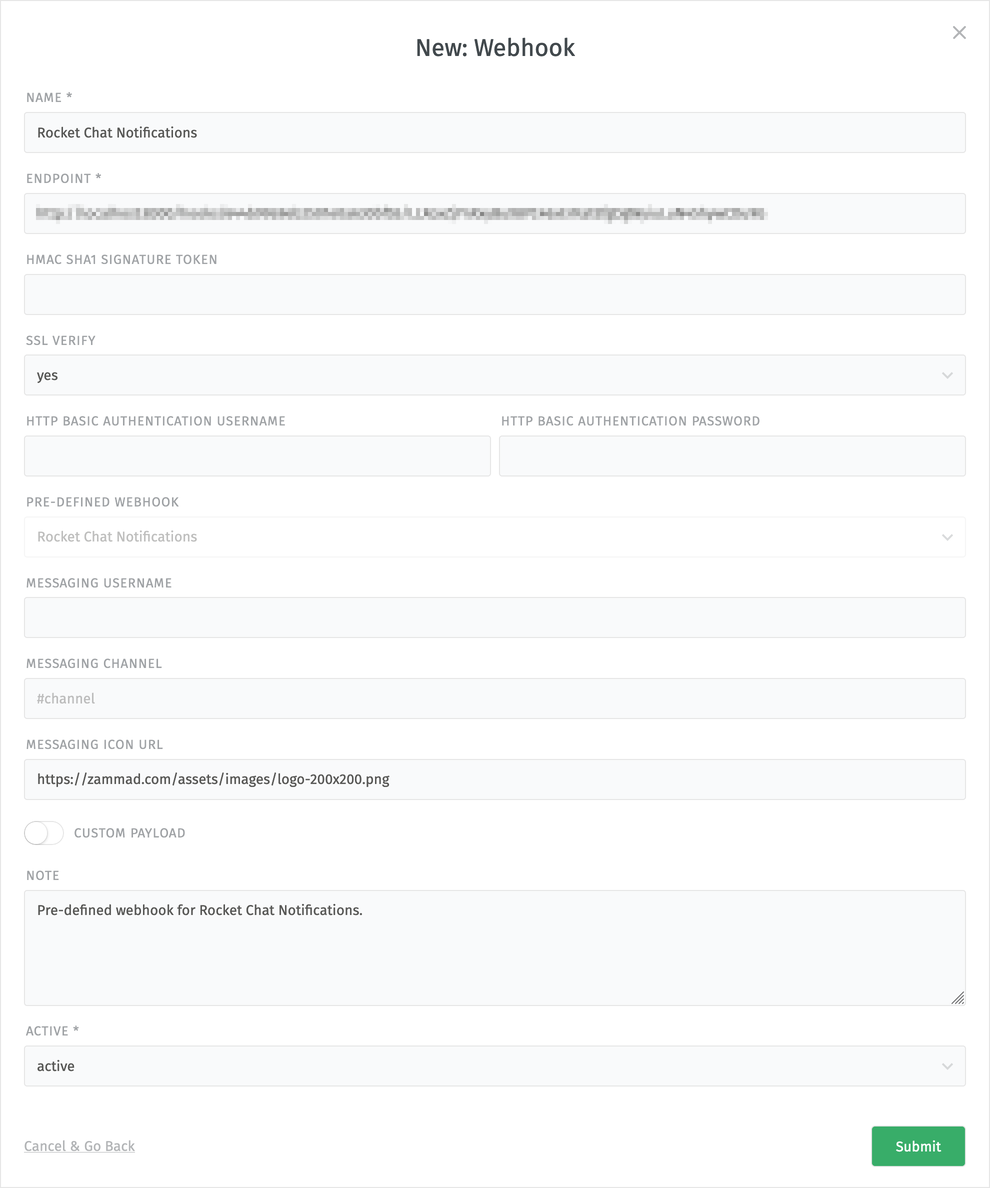
Finally, click on Submit.
Корак 3 – Подешавање окидача за покретање повратног позива
Као последњи корак, потребно је да направите окидач за постављање обавештења у Rocket Channel канал под одређеним условима.
Када је окидач подешен, ваш повратни позив је спреман за употребу!
Пример обавештења у Rocket Chat каналу
Од сада, кад год се тикет отвори или освежи у вашем Zammad систему, одговарајуће обавештење ће бити објављено у подешеном Rocket Chat каналу. Обавештење ће садржати линк до тикета, освежене податке и садржај последњег чланка. Такође ће бити означен бојом према најновијем стању.

Уклањање садржаја чланка из Rocket Chat обавештења
Ако сте забринути због цурења осетљивог садржаја чланка путем обавештења, постоји начин да их уклоните даљим прилагођавањем података повратног позива.
Пронађите свој повратни позив у листи на екрану за управљање и кликните на њега да бисте га уредили.
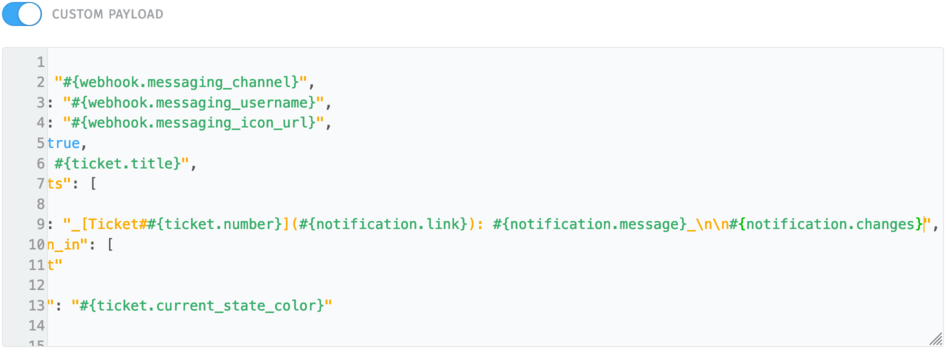
Укључите Прилагођени подаци и биће приказан уредник кода испод, унапред попуњен подразумеваним подацима.
Затим идентификујте ред који почиње са "text": "... блок у JSON структури.
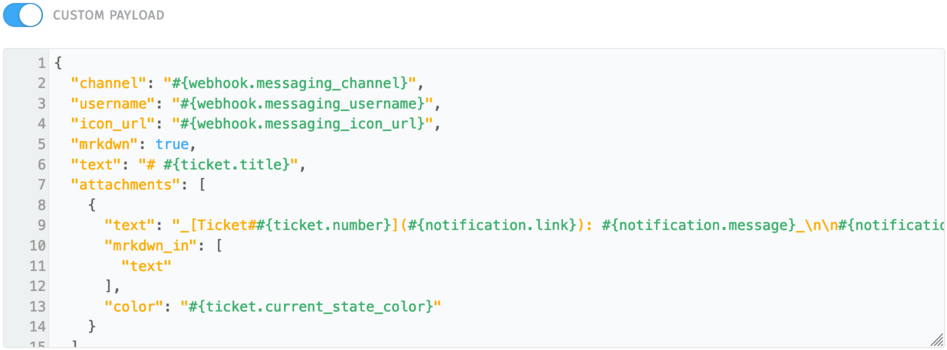
Померите се хоризонтално до краја реда и обележите део \n\n#{notification.body} при крају. Уверите се да не укључите крајњи двоструки наводник са зарезом (",) у остатку реда, пошто нова структура мора остати исправна JSON вредност.

Затим једноставно избришите обележени код.
Finally, click on Submit to save your webhook changes.
Приликом следећег позивања повратног позива, обавештење неће укључивати садржај последњег чланка.