Ntfy обавештења
Пратите кораке испод за постављање повратног позива за слање обавештења преко ntfy. Погледајте њихову званичну документацију за детаље и прилагођену конфигурацију.
Путоказ
Овај пример вас води кроз основнз поставку. У зависности од ваше ситуације, кораци и доступне опције се могу разликовати.
Корак 1 - Подешавање ntfy теме
Go to ntfy and create a new topic by using the Subscribe to topic button.
Either configure access to this topic (in case you are a ntfy Pro user) or
choose a random topic.
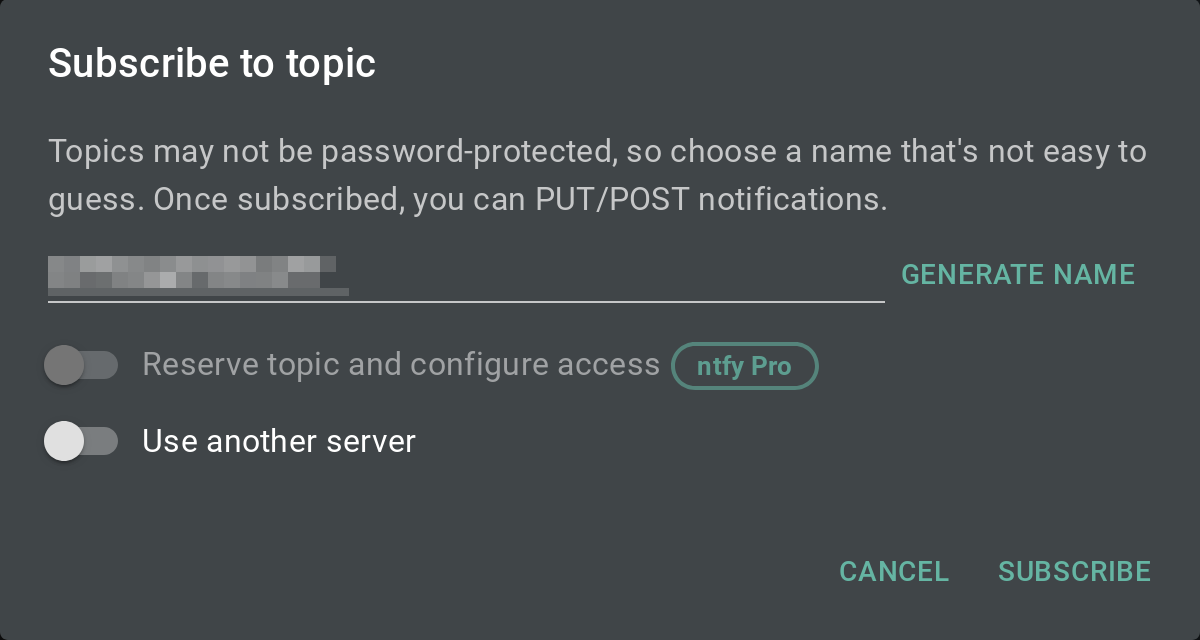
Након додавања, обавезно ископирајте наслов теме у привремену меморију и сачувајте је за касније.
Путоказ
Уколико желите да заштитите свој канал лозинком, морате користити basic auth у вашем повратном позиву путем корисничког имена и лозинке. Погледајте ntfy документацију за детаље.
Корак 2 - Додајте нови повратни позив са прилагођеним подацима
Go to Webhook management screen in your Zammad
instance and click on the New Webhook button. Activate the
Custom Payload toggle and add your information like in the example.
Depending on the features you want to use and your ntfy plan, it might be required to provide HTTP Basic Authentication Username as well as the appropriate password.
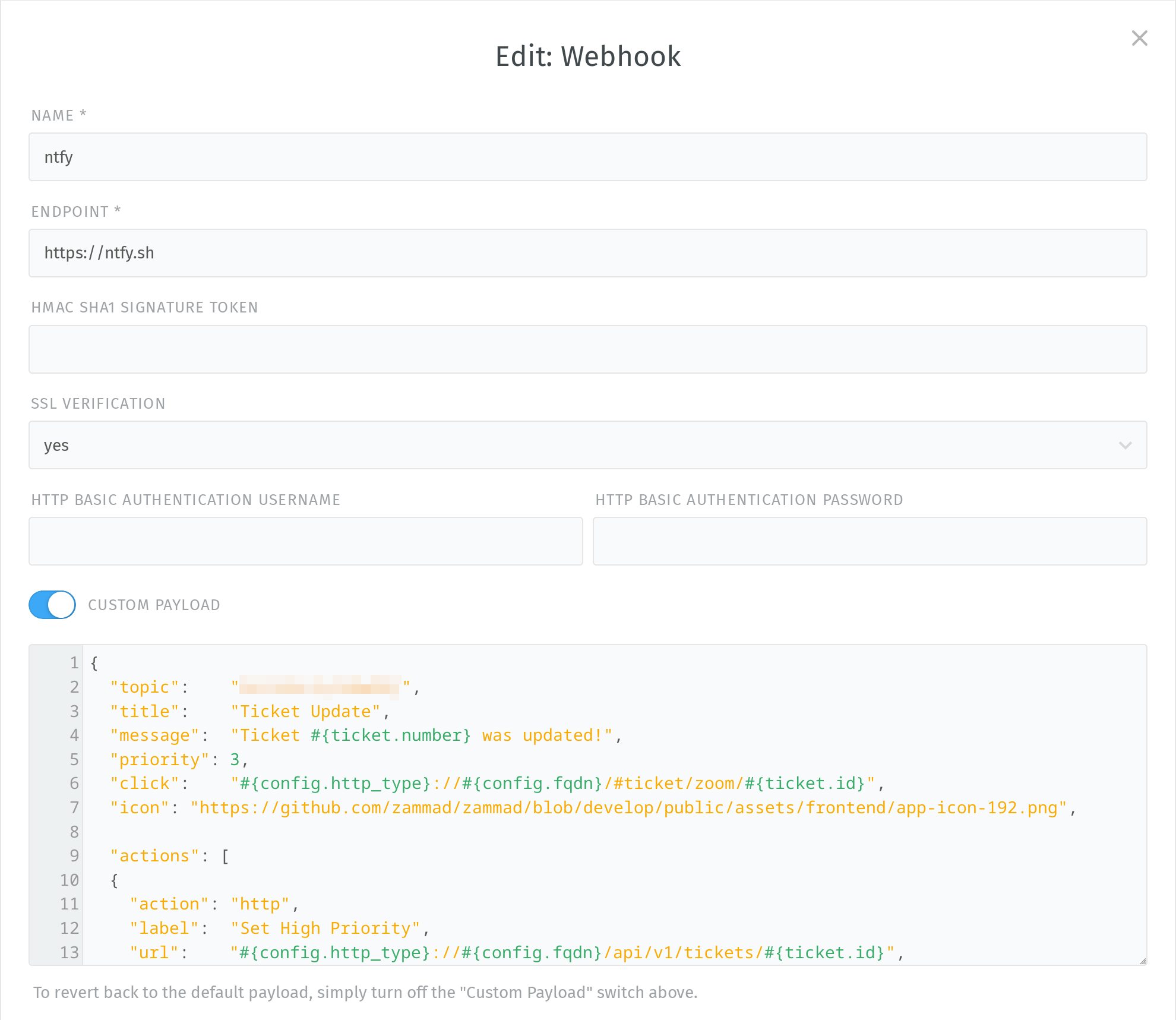
Пример података можете пронаћи испод. Важни параметри су:
topic: назив ваше теме. Вероватно сте га ископирали у кораку 1.title: наслов/заглавље обавештења.message: порука вашег обавештења. Можете користити Zammad променљиве као у примеру.
Додатни параметри могу бити:
priority: приоритет обавештења од1–5. Овај параметар одређује како ће обавештење бити категоризовано на клијент уређајима.click: URL адреса која ће бити отворена по клику на обавештење.icon: иконица вашег обавештења. Можете бити линк на .png или .jpg датотеку.actions: одређује брзе радње које се могу извршити директно из обавештења.
За детаљне инфомрације о могућим радњама, погледајте ntfy документацију о дугмићима радњи.
Путоказ
Да би радње функционисале, мораћете да сами хостујете ntfy и да подесите CORS вредности у вашем nginx проксију.
{
   "topic":    "{insert your topic here}",
   "title":    "Ticket Update",
   "message":  "Ticket #{ticket.number} was updated!",
   "priority": 3,
   "click":    "#{config.http_type}://#{config.fqdn}/#ticket/zoom/#{ticket.id}",
   "icon": "URL to an icon in png or jpg.",

   "actions": [
      {
         "action": "http",
         "label": "Set High Priority",
         "url": "#{config.http_type}://#{config.fqdn}/api/v1/tickets/#{ticket.id}",
         "method": "PUT",
         "headers":
            {
               "Authorization": "Bearer {your bearer token from Zammad}",
               "Content-Type":  "application/json"
            },
         "body": "{\"priority_id\": 3}"
      }
   ]
}
Finally, click on Submit.
Корак 3 – Подешавање окидача за покретање повратног позива
Као последњи корак, потребно је да направите окидач за покретање обавештења. Одредите услове, у ком случају обавештење треба да буде послато и одаберите ваш повратни позив као радњу.
Када је окидач подешен, ваш повратни позив је спреман за употребу!
Пример ntfy обавештења
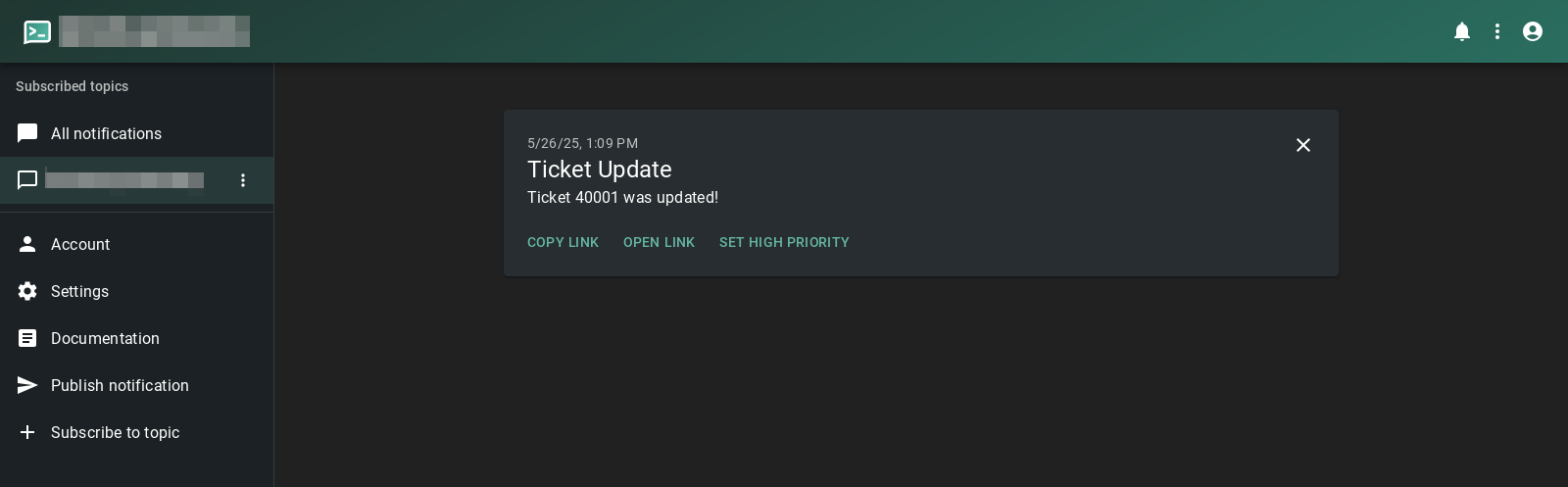
Од сада, обавештење ће бити послато на ntfy и све претплаћене уређаје. Обавештење садржи линк на тикет, сличицу и дугмиће радње, у зависности од ваше конфигурације.