Google
Configura Google come provider OAuth in modo che gli utenti possano accedere a Zammad con il loro account Google.
Registra un’app Google
Crea un nuovo progetto se non ne hai già uno. Fallo seguendo questo link: https://console.cloud.google.com/projectcreate
Verifica se sei già nel tuo progetto. In caso contrario, passa a quello.
Vai su API e Servizi > Schermata di consenso OAuth. Se non l’hai configurata prima, dovresti vedere un pulsante Inizia. Segui i passaggi e fornisci le informazioni richieste.
Nome app: Qualsiasi nome appropriato. Questo è ciò che l’utente vede quando tenta di accedere tramite Google.
Email di supporto utente: scegli un indirizzo email disponibile qui.
Pubblico: Scegli Interno o Esterno, a seconda del tuo caso d’uso.
Informazioni di contatto: inserisci un indirizzo email che dovrebbe essere notificato riguardo alle modifiche nel tuo progetto.
Vai su API e Servizi > Credenziali. Aggiungi una configurazione facendo clic sul menu a discesa Crea credenziali. Scegli ID client OAuth e compila le seguenti informazioni, sostituisci
zammad_hostcon il FQDN del tuo Zammad. Puoi anche trovare l’URI di reindirizzamento nella configurazione OAuth di Google di Zammad.Tipo di applicazione: Applicazione web
Nome: Qualsiasi nome appropriato per il tuo caso d’uso, ad esempio Zammad.
Origini JavaScript autorizzate:
https://zammad_host/URI di reindirizzamento autorizzati:
https://zammad_host/auth/google_oauth2/callback
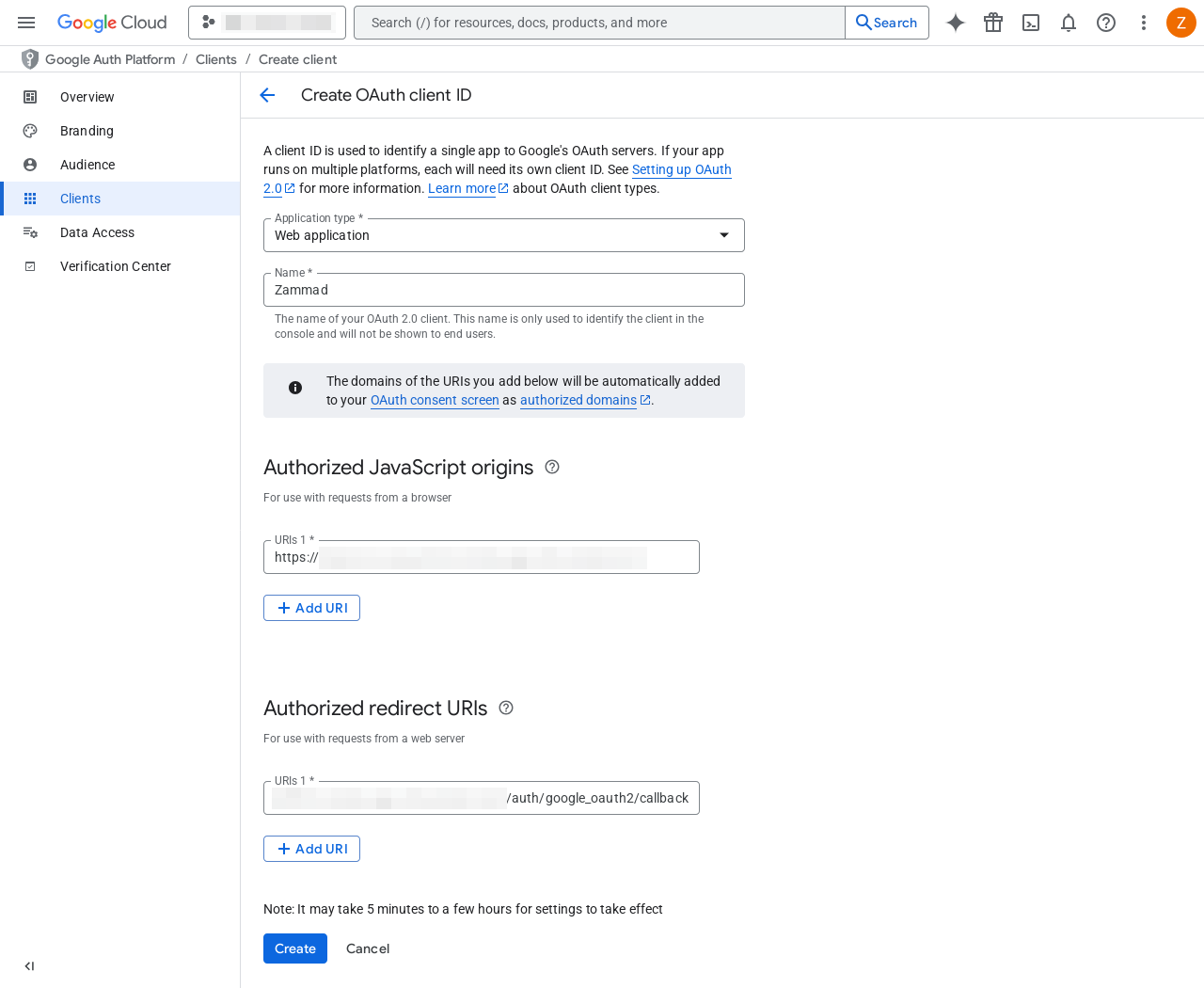
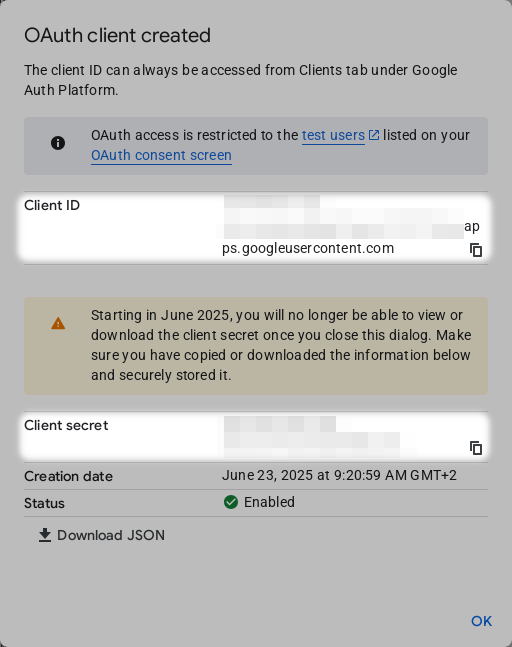
Dopo aver aggiunto le informazioni, fai clic su Crea. Questo apre una finestra di dialogo in cui puoi vedere informazioni importanti. Assicurati di lasciare aperta questa finestra di dialogo e/o di copiare l”ID client e il Segreto client.
Configura l’autenticazione in Zammad
Dopo aver creato le credenziali, vai alla tua installazione Zammad e naviga su Impostazioni > Sicurezza > Applicazioni di terze parti > Autenticazione tramite Google. Inserisci qui il tuo ID client e il tuo Segreto client, abilita l’interruttore e fai clic su Invia.
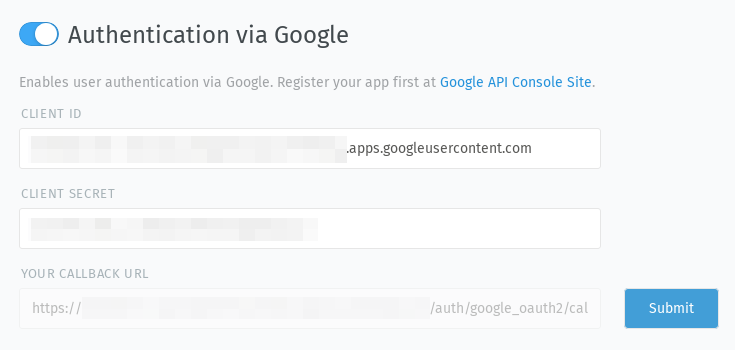
Dopo aver inviato, gli utenti potranno accedere con il loro account Google.