Configurazione Account
Stai configurando un nuovo account e-mail? Ecco cosa fanno tutte le impostazioni.
☠️ Ma prima, un avvertimento! Il processo di importazione fa cose che potresti non aspettarti:
Pericolo
Per impostazione predefinita, Zammad eliminerà tutte le e-mail nella tua inbox durante il processo di importazione. Usa la finestra di dialogo Esperti per disabilitare questo comportamento.
Zammad invierà un messaggio di risposta automatica a ogni e-mail che importa (incluse quelle vecchie!). Usa la finestra di dialogo Esperti per cambiare questo comportamento o per disabilitare le risposte automatiche prima di aggiungere un account e-mail e riattivarle una volta che tutti i tuoi messaggi sono stati importati.
Nota
- Utenti Gmail / G Suite:
Per aggiungere un account Google, crea un canale Google dedicato.
- Utenti Microsoft 365:
Per aggiungere un account Microsoft 365, crea un canale Email Microsoft 365 IMAP dedicato o un canale Email Microsoft 365 Graph.
Base
Nella maggior parte dei casi, Zammad è abbastanza intelligente da capire la configurazione del tuo provider di posta elettronica basandosi solo sul tuo indirizzo e-mail. Se non è stato possibile recuperare la configurazione corretta, Zammad ti chiede di fornire i parametri corretti manualmente.
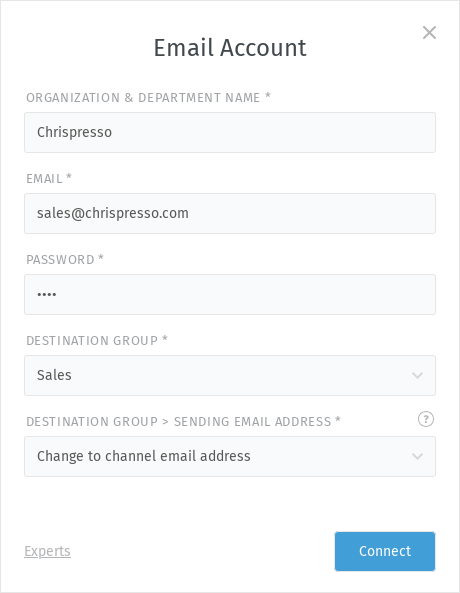
Configurazione base account e-mail in entrata
- Nome Organizzazione e Reparto
Il nome visualizzato utilizzato per l’e-mail in uscita.
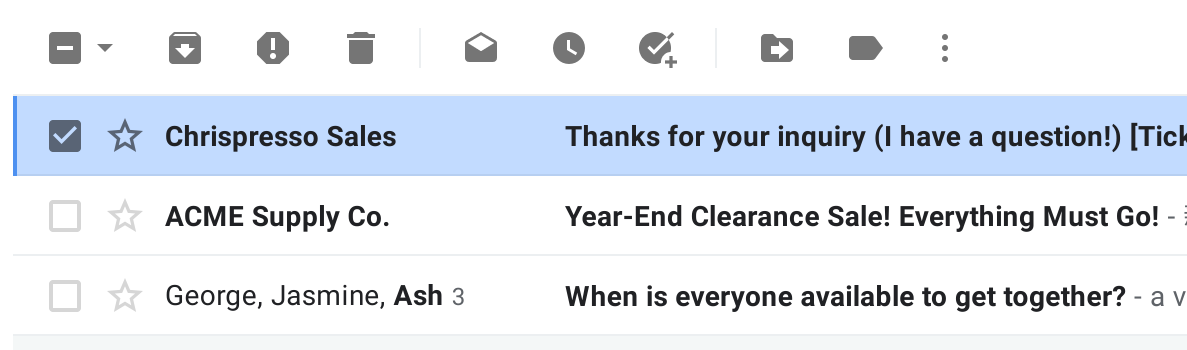
La inbox di un cliente con una risposta automatica da Chrispresso Sales.
Se aggiungi indirizzi multipli a un singolo account, puoi definire un Nome Organizzazione e Reparto separato per ciascuno.
Il valore dei nomi visualizzati e-mail può essere ulteriormente personalizzato nella scheda Impostazioni.
Il tuo indirizzo e-mail.
Se il tuo login/username dell’account è diverso dal tuo indirizzo e-mail, usa la finestra di dialogo Esperti (vedi sotto).
Se la tua inbox riceve posta per più di un indirizzo e-mail, assicurati di aggiungere i tuoi indirizzi alternativi dopo la configurazione dell’account.
- Password
La password del tuo account.
- Gruppo di destinazione
Il gruppo a cui verranno assegnate le e-mail in arrivo.
Usa filtri per una classificazione più dettagliata dell’e-mail in arrivo.
- Gruppo di destinazione > Indirizzo e-mail di invio
Decidi se l’indirizzo e-mail dovrebbe essere assegnato al gruppo selezionato per le e-mail in uscita.
Cambia in indirizzo e-mail del canale aggiungerà questo indirizzo e-mail al gruppo per le e-mail in uscita. Questo potrebbe sovrascrivere un indirizzo e-mail già assegnato.
Non cambiare indirizzo e-mail non assegna un indirizzo e-mail al gruppo né lo cambia. Se il gruppo non ha un indirizzo e-mail assegnato, rimane vuoto. Se il gruppo ha già un indirizzo e-mail assegnato, rimarrà lo stesso.
Esperti
Se Zammad non riesce a capire come connettere il tuo account (o se semplicemente vuoi accedere alle impostazioni avanzate), usa la finestra di dialogo Esperti.
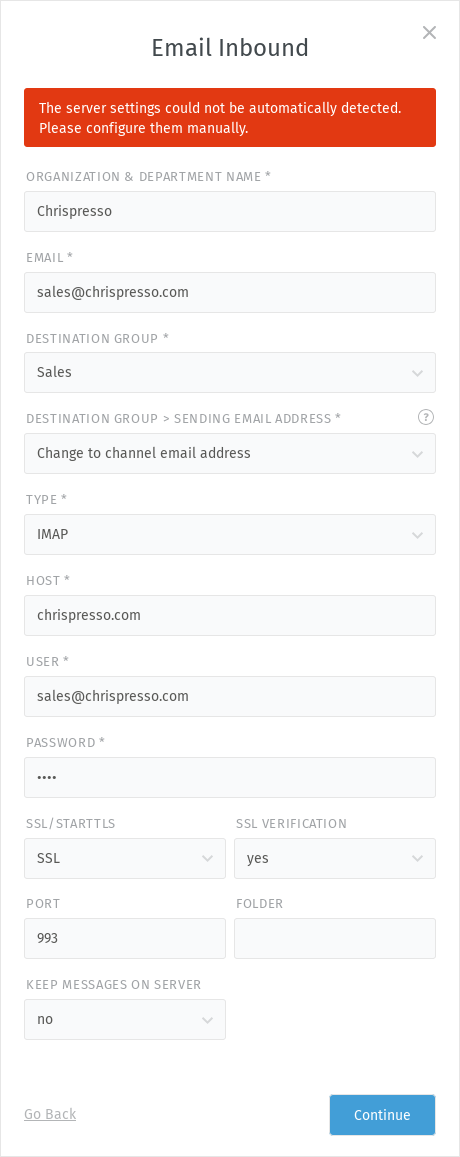
Finestra di dialogo configurazione esperti
E-mail in Entrata
- Tipo
Scegli tra IMAP e POP3.
Nella maggior parte dei casi, vuoi IMAP. (Con POP3, non sarai in grado di mantenere i messaggi sul server o specificare da quale cartella recuperare.)
- Host
Il nome host o indirizzo IP del tuo server e-mail (es.
imap.gmail.com).Contatta il tuo provider di posta elettronica o l’amministratore di sistema se non lo sai.
- Utente
Questo campo viene pre-compilato con il tuo indirizzo e-mail nel caso tu ne abbia fornito uno prima di aprire le impostazioni esperti.
Regola questa impostazione nel caso in cui il tuo nome utente e l’indirizzo e-mail differiscano.
- Password
La password del tuo account.
- SSL / STARTTLS
Abilita la crittografia durante il recupero dei messaggi.
Puoi scegliere tra le seguenti opzioni:
No SSL (non consigliato!)
SSL
STARTTLS
- Verifica SSL
Qui puoi decidere se il certificato del server e-mail deve essere verificato o no (predefinito:
sì). Nel caso tu stia utilizzando certificati personalizzati, dai un’occhiata a come aggiungerli a Zammad.Pericolo
Si prega di essere consapevoli che disattivare la verifica SSL è un rischio per la sicurezza. Dovrebbe essere usato solo temporaneamente o a scopo di test. Se disattivato, non c’è verifica del certificato, il che significa che qualsiasi certificato presentato verrà accettato.
- Porta
La porta del tuo server e-mail (solitamente
993per IMAP, o995per POP3).Contatta il tuo provider di posta elettronica o l’amministratore di sistema se non lo sai.
- Cartella
Specifica da quale cartella recuperare, o lascia vuoto per recuperare da
INBOX.Se specifichi una cartella annidata, assicurati di utilizzare il percorso completo. (Alcuni sistemi usano diversi separatori di percorso; es.,
Inquiries/Tech-Supportvs.Inquiries.Tech-Support. Contatta il tuo provider di posta elettronica o l’amministratore di sistema se non lo sai.)Se hai selezionato una cartella, potrebbero essere necessari passaggi aggiuntivi: Nell’ultimo passaggio del processo di configurazione dell’account, Zammad ti invia un’e-mail dal tuo account, poi attende che appaia nella cartella specificata qui. La verifica dell’account non si completerà finché questo messaggio di test non è stato ricevuto.
Se questa cartella non riceve automaticamente i messaggi in arrivo, potresti dover controllare manualmente la tua inbox durante il passaggio di verifica e spostare il messaggio di test di Zammad lì quando arriva.
- Mantieni i messaggi sul server
Specifica cosa succede alle tue e-mail dopo che Zammad le ha importate:
no: Zammad elimina tutti i messaggi importatisì: Zammad marca i messaggi importati come letti. Con questa opzione, Zammad importerà solo i messaggi non letti. Questo significa che Zammad potrebbe perdere messaggi se la casella di posta viene modificata esternamente.
Nota
Perché Zammad elimina i messaggi per impostazione predefinita?
Se non pulisci mai la tua inbox, raggiungerai un limite di archiviazione un giorno e il tuo server di posta inizierà a rifiutare i messaggi in arrivo.
Se scegli sì qui, ricorda che è tua responsabilità pulire la tua inbox di volta in volta per mantenerla al di sotto del limite di archiviazione.
- Modalità Archivio
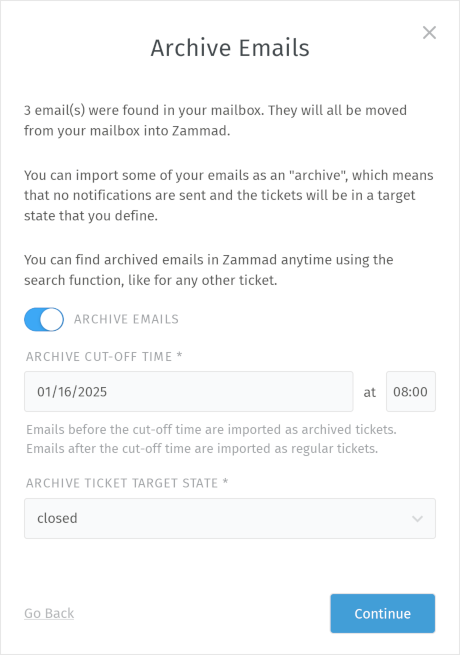
Come dovrebbero essere importate le vecchie e-mail?
Durante il processo di configurazione di un canale basato su e-mail, Zammad controlla se ci sono e-mail nella inbox. Se Zammad rileva almeno un’e-mail, la finestra di dialogo della modalità archivio viene attivata e la modalità archivio viene accesa per impostazione predefinita. Questa finestra di dialogo è presente anche se modifichi un canale esistente basato su e-mail. La modalità archivio ti permette di:
Impostare un limite temporale di archivio, che significa: le e-mail più vecchie vengono importate in modalità archivio, quelle più recenti come ticket standard (incluse risposte automatiche e in stato «nuovo»).
Selezionare uno stato target per le e-mail archiviate: nella maggior parte dei casi potresti voler importare queste e-mail archiviate in stato «chiuso». Tuttavia, se il tuo caso d’uso è diverso, puoi sceglierne un altro che si adatti a te.
Archiviando le e-mail, la loro data e ora di creazione vengono preservate e nessuna azione automatica (es. trigger con risposta automatica) avverrà. Se importate come ticket normali, la data e l’ora sono sempre quelle dell’importazione.
Per importare tutte le e-mail come ticket normali, basta disattivare l’interruttore della modalità archivio.
Pericolo
Se disattivi la modalità archivio, Zammad tratta tutte le e-mail (anche quelle vecchie) come se fossero state inviate oggi. Questo significa che i mittenti riceveranno risposte automatiche e i ticket vengono creati con stato «nuovo» per ogni messaggio.
Se vuoi differenziare ancora di più, devi farlo manualmente e disabilitare cose come trigger prima di aggiungere un account e-mail, a seconda del tuo caso d’uso.
E-mail in Uscita
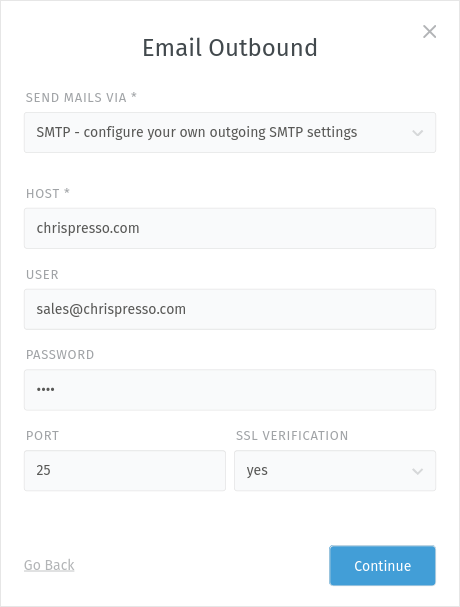
Finestra di dialogo configurazione canale e-mail in uscita
- Invia e-mail via
Scegli tra SMTP e MTA locale (es. Sendmail).
La configurazione MTA locale (agente di trasferimento posta) è disponibile solo su installazioni self-hosted.
- Host
Il nome host o indirizzo IP del tuo server e-mail (es.
smtp.gmail.com).- Utente
Il tuo login/username dell’account.
Lascia vuoto per utilizzare lo stesso valore dalla configurazione account in entrata.
- Password
La password del tuo account.
Lascia vuoto per utilizzare lo stesso valore dalla configurazione account in entrata.
- Porta
La porta del tuo server e-mail (solitamente
587o465).Zammad rileverà e abiliterà automaticamente il supporto SSL/STARTTLS.
- Verifica SSL
Qui puoi decidere se il certificato del server e-mail deve essere verificato o no (predefinito:
sì). Nel caso tu stia utilizzando certificati personalizzati, dai un’occhiata a come aggiungerli a Zammad.Pericolo
Si prega di essere consapevoli che disattivare la verifica SSL è un rischio per la sicurezza. Dovrebbe essere usato solo temporaneamente o a scopo di test. Se disattivato, non c’è verifica del certificato, il che significa che qualsiasi certificato presentato verrà accettato.
Verifica
Come passaggio finale, Zammad invia un’e-mail di test dal tuo account, al tuo account, e a verify-external-smtp-sending@discard.zammad.org che scarta immediatamente l’e-mail di test.
Abbiamo creato una pagina di destinazione per discard.zammad.org che descrive anche i background.
In questo modo Zammad assicura che il tuo account e-mail sia in grado di inviare internamente ed esternamente - una volta verificato, il processo di configurazione è completo! 🎉
Suggerimento
Se non hai assegnato l’indirizzo e-mail al gruppo, assicurati di controllare ora se l’indirizzo e-mail corretto è assegnato al gruppo.
Altrimenti, gli agenti in questo gruppo non saranno in grado di inviare e-mail.