SAML con Microsoft 365
1. Registra Zammad come Applicazione in Microsoft Entra ID
Accedi al centro amministrazione Microsoft Entra con diritti amministrativi
Naviga su «Identità» > «Applicazioni» > «Applicazioni aziendali»
Fai clic su «Nuova applicazione» e seleziona «Crea la tua applicazione»
Inserisci un nome per l’applicazione, ad es. «Integrazione SAML Zammad»
Scegli «Integra qualsiasi altra applicazione che non trovi nella galleria», quindi fai clic su «Crea»
2. Configura Single Sign-On (SSO) basato su SAML
Dopo che l’applicazione è stata creata, vai alla sua pagina di panoramica
Seleziona «Single sign-on» dal menu di sinistra
Scegli «SAML» come metodo di accesso
Nella sezione «Configurazione SAML di base», fai clic su «Modifica»:
Identificatore (Entity ID): Usa l’Entity ID di Zammad, che si trova su
https://your.zammad.domain/auth/saml/metadataURL di risposta (URL del Service Consumer di Asserzione): Impostalo su
https://your.zammad.domain/auth/saml/callback
Salva la configurazione
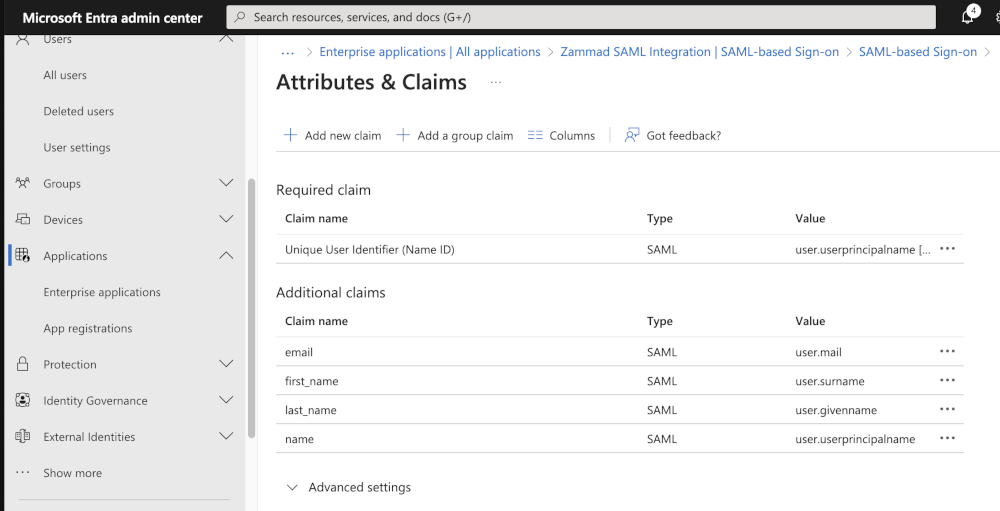
3. Configura gli attributi utente e il mapping delle dichiarazioni
Nella sezione «Attributi e Dichiarazioni», fai clic su «Modifica». Di default, alcune dichiarazioni come Nome Principale Utente, Indirizzo Email, Nome e Cognome sono già configurate.
4. Scarica il certificato SAML
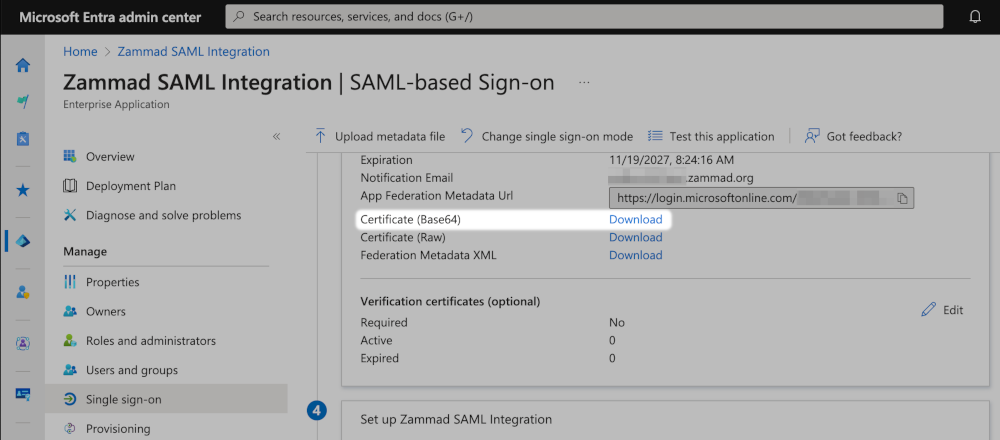
Nella sezione «Certificato di firma SAML», scarica il «Certificato (Base64)»:
5. Configura Zammad
Accedi a Zammad come amministratore
Vai su Impostazioni > Sicurezza > Applicazioni di terze parti > Autenticazione tramite SAML nelle impostazioni di amministrazione.
Fornisci le seguenti informazioni:
URL di destinazione SSO IdP: L’URL di Login dal Centro Amministrazione Microsoft Entra.
URL di destinazione logout singolo IdP: L’URL di Logout dal Centro Amministrazione Microsoft Entra.
Formato identificatore nome:
urn:oasis:names:tc:SAML:1.1:nameid-format:emailAddressCertificato IdP SAML: Carica il certificato Base64 precedentemente scaricato.
Salva le impostazioni
6. Assegna Utenti
In Microsoft Entra ID, assegna gli utenti pertinenti all’applicazione Zammad per concedere loro l’accesso.
Suggerimento
Continua a leggere su Configurazione generale di Zammad per una descrizione dei campi specifici in Zammad.